搜狗浏览器如何修改默认下载文件保存位置(搜狗浏览器下载安装免费下载)
你是否曾经遇到过下载文件后,总是找不到它们的踪迹?或者你是否希望将下载的文件保存到特定的位置,以便于管理和查找?如果你使用的是搜狗浏览器,那么修改默认下载文件保存位置将是一个简单而实用的操作。下面,我们将为你详细讲解如何操作。
一、打开搜狗浏览器并进入设置界面
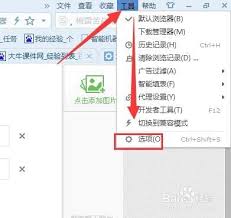
首先,打开搜狗浏览器。在浏览器的右上角,你会看到一个由三条短横线组成的图标。点击这个图标,会弹出一个操作菜单。在这个菜单中,选择“选项”一项,进入搜狗浏览器的设置界面。
二、找到并点击“下载”选项卡
在设置界面中,你会看到多个选项卡,如“常规”、“标签页”、“隐私保护”等。我们需要找到并点击“下载”选项卡。这个选项卡中包含了与下载相关的所有设置。
三、选择“指定目录”并设置新的保存位置
在“下载”选项卡中,你会看到“文件下载位置”一项。默认情况下,搜狗浏览器可能会将下载的文件保存到某个特定的文件夹中。为了修改这个默认位置,你需要点击“指定目录”一项,然后点击旁边的“浏览”按钮。
接下来,会弹出一个保存文件夹路径的对话框。在这个对话框中,你可以浏览你的电脑文件夹,选择你想要作为新的下载文件保存位置的文件夹。选中后,点击右下角的“选择文件夹”按钮,即可完成设置。
四、(可选)修改图片下载保存位置
除了修改普通文件的下载保存位置外,你还可以修改图片的下载保存位置。操作方式与修改普通文件保存位置类似,只需在“下载”选项卡中找到与图片下载相关的设置,并进行相应的修改即可。
五、注意事项
1. 不同版本的搜狗浏览器,其设置界面和选项可能略有不同。但大体上,修改下载文件保存位置的操作步骤是相似的。
2. 如果你在设置过程中遇到任何问题,可以查阅搜狗浏览器的官方帮助文档或联系客服进行咨询。
3. 修改下载文件保存位置后,记得及时清理旧的下载文件夹,以避免占用不必要的磁盘空间。
通过以上步骤,你就可以轻松地修改搜狗浏览器的默认下载文件保存位置了。这样,你就可以更加方便地管理和查找你的下载文件了。希望这篇教程能够帮助到你!