
PS2019如何将文本转矢量文本(ps2019如何取消等比例缩放)
很多做平面设计、喷绘印刷的小伙伴都遇到过这个问题:在ps里做的大尺寸设计,文本放大后边缘发虚,不管调多少分辨率都救不了,其实只要把普通文本转成矢量文本,就能解决这个问题。ps2019作为大众常用的稳定版本,本身就自带便捷的转换功能,新手也能一分钟学会。
转矢量前的准备工作
在转换之前一定要做好提前检查,避免转完之后无法修改追悔莫及。首先要确定文本内容完全正确,没有错字漏字,字体选择、字号大小、字间距行间距、整体排版都调整到满意效果;如果有多个需要转换的文本,可以单独分层转换也可以合并文本图层后批量转换,根据自己后续的编辑需求决定即可。最后一定记得复制原文本图层,隐藏后做备份——转换后文本属性会消失,无法再修改文字内容和字体,备份能避免出错后反复返工。
ps2019文本转矢量的实操步骤
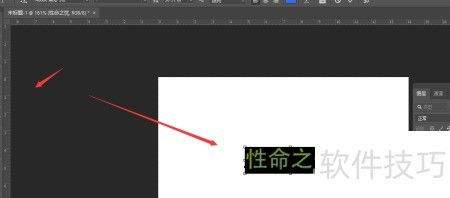
打开你的psd设计文件,在右侧图层面板找到需要转换的目标文本图层,点击选中图层后,直接右键点击图层,在弹出的菜单栏里找到「转换为形状」选项,点击之后就能完成转换。整个过程只需要几秒钟,转换完成后,原来的文本图层就会变成矢量形状图层,也就是我们需要的矢量文本。如果是做创意字体设计,还可以选择左侧工具栏的「直接选择工具」,拖动文字轮廓的锚点调整形状,自由修改文字的笔画造型,比普通文本灵活很多,完全满足字体创意设计的需求。
转换后的使用注意事项
很多小伙伴会疑惑,转完的矢量文本在ps里真的放大不模糊吗?只要你不栅格化这个形状图层,不管放大多少倍,边缘都是清晰平滑的,完全满足户外喷绘、门头设计这类大尺寸输出的需求。如果需要把矢量文本导出到ai等其他矢量软件中编辑,只需要在转完形状后,依次点击「文件-导出-导出为」,选择svg格式导出即可,导出的文件可以完整保留矢量属性,在其他软件中任意编辑调整。
ps作为位图处理软件常被忽略自带的矢量编辑能力,其实掌握这个小技巧,就能轻松解决文字放大发虚的问题,还能拓展出字体创意设计的更多可能,提升设计输出的整体质感。























