
ps文字怎么填充岩石颗粒效果(ps文字怎么填充渐变色)
做户外风格海报、复古品牌设计的时候,岩石颗粒质感的文字总能瞬间提升画面的粗粝高级感,很多新手设计师不知道怎么在ps里快速做出这个效果,其实只需要简单几步就能搞定自然真实的岩石文字填充效果。
前期素材准备
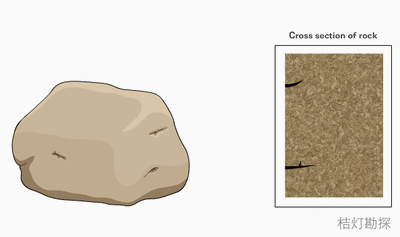
打开ps新建对应尺寸的画布,如果是用于印刷设置分辨率为300,屏幕使用72分辨率就足够。接着用文字工具输入你需要的文字,这里一定要注意,优先选择笔画较粗的字体,比如思源黑体bold、站酷文艺粗黑体这类,细字体笔画太窄,岩石颗粒没办法充分显示,最终效果会很杂乱。文字大小和间距调整好后,准备一张高清的岩石颗粒纹理素材,尽量选择颗粒分布均匀、纹理清晰的岩石特写素材,拖进ps放到同一画布中备用。
用剪切蒙版完成基础填充
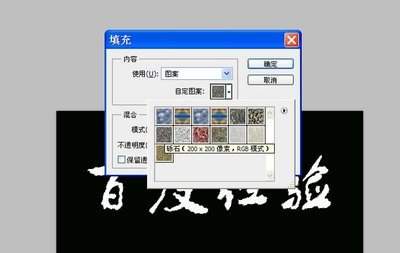
把岩石颗粒素材图层移动到文字图层的上方,确认图层面板中两个图层的顺序(素材在上、文字在下)没错后,按住alt键(mac系统按住option键),把鼠标移动到两个图层的中间位置,点击鼠标左键就能快速创建剪切蒙版,这时候岩石颗粒就会自动只显示在文字的笔画范围内,基础的填充效果就出来了。接下来按ctrl+t唤出自由变换工具,调整岩石素材的大小和位置,让颗粒均匀分布在文字笔画中,避开颗粒断层卡在文字边缘的情况,调整完成后按下回车确认变换。
质感优化:让效果更逼真
基础填充完成后效果往往偏平,需要简单调整强化质感。你可以给文字图层添加「斜面和浮雕」图层样式,把深度调整到15%左右,大小设置2-3像素,不透明度调整到20%,做出岩石文字的轻微凹凸感;再给岩石素材图层添加一个亮度对比度调整层,适当提高10-15对比度,颗粒纹理就会更清晰。如果想要匹配画面的整体色调,还可以通过色相饱和度工具调整岩石的颜色,想要做旧复古效果,可以给整体加1%-3%的杂色,让整体质感更统一。整个操作过程不超过5分钟,就能做出自然不生硬的岩石颗粒填充文字,适配多种设计场景,新手也能一次成型。























