
如何用Photoshop制作彩色光盘(如何用Photoshop去除照片上的涂鸦痕迹?)
有没有想过亲手做一张专属自己的彩色光盘?不管是当原创专辑封面、社交平台头像,还是做手账素材,独一无二的设计质感远超网搜素材,哪怕是ps新手,十分钟就能搞定,接下来就跟着步骤一起做吧。
第一步:新建画布搭建光盘基础轮廓
打开ps后新建1000×1000像素的正方形画布,分辨率设置为72rgb模式,背景填充深灰色,方便后续观察效果。选择工具栏中的椭圆选框工具,按住shift键拖动画出正圆形,新建图层后填充纯白色,得到光盘的外轮廓。接着再次用椭圆选框工具,在画布正中心画出一个更小的正圆,按下delete键删除中心区域,一张光盘的基础造型就出来了,最后给轮廓加1像素的黑色内描边,让边缘更清晰利落。
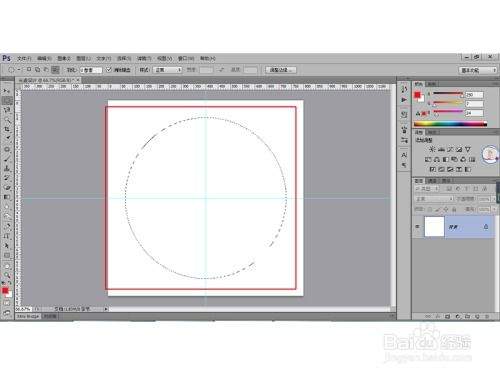
第二步:用角度渐变打造彩色光盘核心纹理
彩色光盘的氛围感全靠渐变撑着,选择工具栏的渐变工具,切换成「角度渐变」模式,点开渐变编辑器调出你喜欢的配色:喜欢清新风就选马卡龙粉、鹅黄、浅蓝、淡紫的组合,想要赛博感就选青蓝、洋红、亮橙、炭黑的撞色。设置好后,把渐变起点放在光盘正中心,按住鼠标垂直拉到光盘边缘,松开手就能得到一圈放射状的彩色纹理,瞬间就有内味了。如果想要复古vcd的斑驳感,只需要给渐变层添加5%左右的高斯杂色,勾选单色选项,老旧光碟的颗粒感立马就出来了。
第三步:添加质感细节提升真实感
很多新手做出来的光盘像一块扁平纸片,差的就是细节质感。新建图层选择不透明度20%的柔边白色笔刷,在光盘下半部分轻轻扫出一道高光,模拟盘面的玻璃反光;再给中心的圆孔添加一层浅灰色内阴影,做出孔洞的凹陷立体感。想要做网红镭射款的话,只需要在彩色层上方新建一个灰白渐变层,混合模式改成「差值」,再添加波浪扭曲滤镜,小幅调整参数后就能得到blingbling的镭射纹理,最后添加上自己的专属签名或者主题文字,一张独属于你的彩色光盘就完成了,不管是用作头像、专辑封面还是海报素材,都足够吸睛。整个过程没有复杂操作,不用额外下载插件,新手也能一次做出满意的效果。























