
ps怎么设计简单立体字(PS制作)
时间:2026-10-20 来源:网络 作者:来源网络
做海报、封面、自媒体配图的时候,亮眼的立体字总能瞬间抓住视线,很多新手觉得ps做立体字要掌握复杂的3d功能,还要调试一堆参数,其实用ps最基础的操作就能做出干净好看的简单立体字,不用安装第三方插件,新手十分钟就能上手搞定。
前期基础设置
打开ps后新建画布,根据使用需求调整参数:做线上配图设置画布分辨率为72ppi,印刷使用调整为300ppi即可。选择工具栏中的文字工具,输入你需要的文字内容,字体尽量选粗醒目的品类,比如思源黑体粗体、站酷高端黑体这类粗字体,细字体做出来的立体效果会局促模糊,很难呈现出质感。输入完成后调整文字大小和位置,给原文字层填充你喜欢的主色调,比如做活动海报选正红色,做升学季封面选天蓝色,基础设置就完成了。

一键生成立体雏形
这是最简单的零参数立体生成方法,选中你的原文字图层,按住alt键不放,连续点击方向键的→和↓,每点击一次就会生成一层位移后的复制文字,想要厚一点的立体效果就多点击几次,一般点击15到20次就能得到自然舒适的厚度。操作完成后,除了最顶部的原文字层,把下方所有复制出来的文字图层全部选中合并,接着给合并后的立体厚度图层,填充比原文字深两个度的同色系颜色,此时立体字的雏形就已经出来了,整个过程不到三分钟。
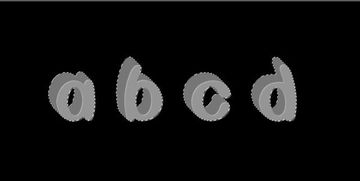
细节优化增加真实感
基础雏形完成后,只要简单调整就能提升质感:先给立体厚度图层添加线性渐变叠加,让颜色从顶部深向底部浅过渡,模拟自然光照下的明暗变化;接着给整个立体字组添加淡淡的外投影,调整投影角度和位移方向,和立体厚度的倾斜方向保持一致,就能让文字跳出画面,拥有自然的悬浮感;如果想要更活泼的效果,还可以给顶部原文字层添加1-2像素的浅色描边,进一步突出文字轮廓。调整完成后保存导出,简单又好看的ps立体字就做好了,哪怕是第一次操作的新手也能做出干净美观的效果,适合各类日常设计场景使用。























