
ps中如何创建组(如何用ps制作组照)
对于刚接触photoshop的创作者来说,随着修图、设计步骤推进,图层面板很快就会堆满几十上百个图层,找图层、移动调整都像在没整理的抽屉里找东西,而创建图层组就是整理ps文件最基础也最实用的技巧,能帮你大幅提升工作效率。
从空白创建新组
最常规的空白组创建方式很简单,首先确认ps的图层面板已经打开,如果没有显示,可以点击顶部菜单栏的「窗口」,勾选「图层」就能调出来。在图层面板的底部功能区,找到一个类似文件夹轮廓的图标,点击这个图标,就能直接生成一个空白的图层组,默认命名为「组1」,双击组名称就能修改成你需要的名字,比如「背景元素」「人物精修」,方便后续快速检索。你也可以通过顶部菜单栏创建,点击「图层」-「新建」-「组」,在弹出的设置窗口里,还可以提前设置组的名称、颜色标签、混合模式和不透明度,确认后就生成自定义好的空白组,之后只要把需要归类的图层拖进组里就完成整理了。
从选中图层快速生成组
大部分时候我们需要整理已经建好的零散图层,这时候不需要新建空白组再逐个拖入,只要先选中你要归为一组的多个图层即可:按住ctrl点击可以选中多个不连续的图层,按住shift点击首尾两个图层,就能选中中间所有连续图层。选中后右键点击选中的图层,在菜单里选择「从图层新建组」,设置好组属性确认后,所有选中图层就会自动收纳进新建的组里。最快捷的方式是选中图层后直接按快捷键ctrl+g(mac系统为command+g),一秒就能生成组,是很多设计师常用的高效操作。
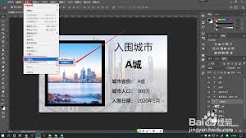
创建组的实用小提示
给组添加颜色标签能进一步提升整理效率,比如把产品相关的图层组标成红色,文字图层组标成蓝色,在密密麻麻的图层面板里能一眼定位到需要的内容。另外图层组支持嵌套,你可以在大组里再创建子组,比如做海报设计时,总组是「海报整体」,下面再分「背景组」「元素组」「文字组」,元素组里还能再分「装饰元素组」「产品元素组」,多层分类能让文件逻辑更清晰,后续修改或者和他人协作都能节省大量时间。如果需要解散组,选中组后按快捷键ctrl+shift+g就能快速解散,不会影响组内的单个图层属性。























