
ps怎么设计立体英文字母(ps怎么做立面效果图)
在品牌海报、潮流邀请函等设计中,立体英文字母是极具视觉张力的设计元素,用photoshop就能轻松做出层次清晰、质感自然的立体效果,以下从基础搭建、效果生成到细节优化多个维度拆解制作流程。
前期文字基础搭建
首先打开ps新建画布,根据发布渠道调整参数:用于线上传播可设置画布大小为1920*1080像素、分辨率72ppi,用于印刷则设置为a4尺寸、分辨率300ppi。选择左侧工具栏的「横排文字工具」,输入目标英文字母,优先选择笔画粗壮的无衬线字体,比如impact、汉仪粗圆简等,细字体难以凸显立体层次,调整文字大小与排版位置,让字母在画布中占比协调,接着将文字图层转换为智能对象或栅格化,为文字填充预设的主色调,比如低饱和的藏蓝色,完成基础内容搭建。
核心立体效果生成
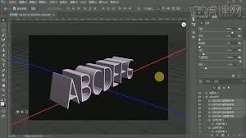
新手推荐操作最简单的位移复制法:选中文字图层,按住alt+键盘方向键,每次按动方向键即可复制出一个位移1像素的文字图层,根据想要的立体厚度重复操作15-25次,厚度越大操作次数越多。将所有复制生成的图层全选合并,移动到原文字图层下方,填充比主色调浅一度的同色系,就能得到干净的基础立体轮廓。想要更灵活调整效果可以用混合选项法:选中文字图层,右键打开「混合选项」,勾选「斜面和浮雕」,调整样式为内斜面,深度设置在150%-300%之间,大小对应立体厚度,再调整光照角度,就能快速生成参数化的可编辑立体效果。
细节光影质感优化
基础立体效果完成后,需要优化光影让效果更自然:假设光照从左上角而来,给侧面立体层添加线性渐变,从上到下由浅蓝过渡到深蓝,模拟自然明暗变化;在原文字顶面的左上角,用不透明度15%的白色柔边画笔点刷出高光,右下角添加不透明度10%的灰色柔边阴影,强化顶面层次;最后给整个立体字母组添加一层低距离、大模糊的投影,让字母从背景中分离出来,避免发飘。调整完成后即可导出符合需求的设计文件。























