
Premiere如何实现镜头加速(premierepro下载官网)
在短视频创作愈发注重节奏观感的今天,镜头加速是premiere剪辑里最核心的常用技巧之一,恰到好处的加速不仅能压缩冗余内容、满足平台时长要求,还能烘托情绪、精准卡点,做出符合当下热门审美的剪辑效果,不少新手刚接触pr时常常对变速操作摸不着头脑,接下来就整理几种最实用的pr镜头加速方法,覆盖不同创作场景的需求。
基础操作:利用速度持续时间面板实现匀速加速
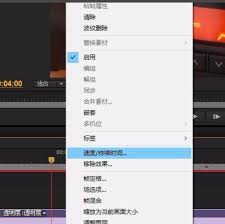
这是新手入门最容易掌握的匀速加速方法,操作逻辑非常简单:导入素材拖入时间轴后,选中需要加速的镜头片段,按下快捷键ctrl+r(mac端为command+r),或是右键点击素材选择「速度/持续时间」,就能调出设置面板。在速度选项中,默认数值100%对应原速,只要将数值调整到大于100%,就能实现加速效果:输入200%就是2倍速,输入400%就是4倍速,数值越大加速幅度越高。需要注意的是,一定要勾选「保持音频音调」选项,避免加速后音频音调异常拔高变尖,影响观看体验,如果需要实现倒放类的特殊加速效果,还可以勾选「反转速度」选项快速实现。
关键帧操作:制作自然过渡的渐变加速效果
当下热门的卡点短视频、情绪短片中,很少用到全程匀速的加速,更多是从慢到快的渐变加速,用来推进情绪、衔接转场,这种效果用pr的关键帧就能轻松实现。选中时间轴上的目标素材,打开上方的「效果控件」面板,找到「速度」选项,将时间指针移动到镜头的起始位置,点击速度参数前的秒表图标打上第一个关键帧,将起始速度调整为80%-100%左右,再将时间指针移动到镜头的结束位置,把速度参数拉高到200%-400%不等,pr会自动生成第二个关键帧,此时播放就能得到从慢到快自然过渡的渐变加速效果,如果想要过渡更顺滑,还可以右键点击关键帧选择「缓入缓出」,调整速度曲线柔化变化。
批量处理:多素材统一加速提升剪辑效率
剪辑vlog、旅拍这类素材量较大的内容时,常常需要对多个零散素材统一加速,一个个调整会非常浪费时间,此时可以用嵌套功能实现批量调速:框选所有需要加速的素材,右键点击选择「嵌套」,将多个素材合并为一个嵌套序列,之后只要对这个嵌套序列重复基础加速操作,就能一次性完成所有素材的统一加速。需要注意的是,加速后素材时长会缩短,容易打乱时间轴后续素材的排列,打开「波纹编辑模式」后调整速度,后续素材会自动对齐空隙,避免手动调整的麻烦,熟练掌握这三种加速方法,就能应对绝大多数剪辑场景的需求,剪出节奏明快的优质作品。























