
ps如何做逐渐淡化效果(新版ps怎么做渐变效果)
时间:2026-10-20 来源:网络 作者:来源网络
在ps修图和平面设计中,逐渐淡化效果是非常常用的技巧,不管是做图片叠图过渡、海报边缘融合还是文字渐隐效果,自然的淡化能让作品更有层次感,不少新手刚接触ps时总做不出柔和自然的淡化效果,其实掌握几个常用方法就能轻松实现。
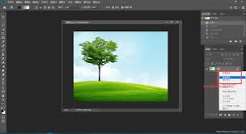
图层蒙版渐变法:最常用的无损淡化方法
这是绝大多数设计师最常用的方法,核心优势是不会破坏原图层像素,随时可以修改调整。操作步骤非常清晰:先打开需要处理的文件,选中要添加淡化效果的图层,点击图层面板底部的「添加图层蒙版」按钮,此时生成的白色蒙版代表图层全显示。接着在左侧工具栏选择「渐变工具」,将渐变预设修改为「黑白线性渐变」,利用ps蒙版“黑色隐藏、白色显示”的特性,在你需要淡化的方向拖动鼠标:如果要做图片底部向下淡化,就从图片中下方向底部拖动;要做左向右的淡化就从左向右拖动。拖动的长度会直接影响过渡效果:拖动距离越长,淡化过渡越平缓自然;拖动越短,淡化边界越生硬,一次不对可以撤销重新拖动调整,非常灵活。
柔边画笔淡化法:适合不规则淡化需求
如果要做不规则形状的逐渐淡化,比如人物边缘渐隐融入背景,柔边画笔配合蒙版的方法更实用。同样先给目标图层添加图层蒙版,选择柔边缘圆画笔,将前景色设置为黑色,把画笔不透明度调低到15%-30%之间,接着在需要淡化的区域慢慢涂抹,涂抹次数越多,淡化效果越明显;如果不小心涂过了范围,只需要把前景色切换为白色,擦涂错误区域就能恢复显示,自由度非常高。
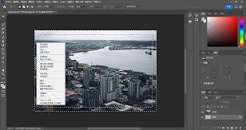
渐变叠加法:适合整体统一淡化
如果要给整个图层做定向的整体淡化,可以直接用图层样式的渐变叠加功能:选中图层右键打开「混合选项」,勾选「渐变叠加」,将渐变设置为从透明到背景同色,调整渐变角度和缩放参数,再修改整体不透明度就能得到自然的淡化效果,适合做海报底部文字渐隐这类场景。做逐渐淡化的核心是控制透明度的过渡,优先选择蒙版类的无损方法,多试几次调整参数就能得到满意的自然效果。























