
ps怎么设计创意剪影文字海报效果(ps创意作品欣赏)
时间:2026-10-19 来源:网络 作者:来源网络
在平面设计中,剪影文字海报凭借信息清晰、氛围感强烈的特点,一直是新媒体推广、活动宣传中很受欢迎的设计形式,用ps就能快速做出质感不俗的创意效果,新手也能快速上手。
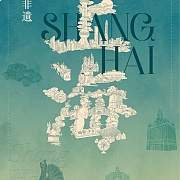
提前搭建画布与整理素材
打开ps后首先根据海报的使用场景新建画布:如果是用于线上新媒体传播,可以设置尺寸为1080×1920像素,分辨率72ppi;如果是线下印刷使用,分辨率调整为300ppi即可。接下来提前准备设计素材,根据海报主题选择对应的剪影素材,比如做徒步主题海报就准备山脉、背包剪影,做书店海报就准备书本、台灯剪影,如果找不到合适的素材,也可以直接用ps钢笔工具勾勒出自己需要的剪影形状。之后在画布上输入需要的文字,优先选择笔画较粗的无衬线字体,粗字体能更好地展示剪影细节,排列好文字位置后锁定文字图层即可。
通过剪贴蒙版做出核心效果
核心效果的制作非常简单,将准备好的剪影素材移动到文字图层的上方,按住alt键点击素材图层和文字图层的中间位置,就能快速创建剪贴蒙版,此时剪影会自动被限制在文字的轮廓范围内。接下来调整素材的大小和位置,让核心剪影元素刚好落在文字的主要笔画中,比如做“山”字主题海报,可以把主峰剪影放在中间竖画的位置,让元素和文字轮廓更契合,避免核心细节被笔画意外切掉,影响整体观感。
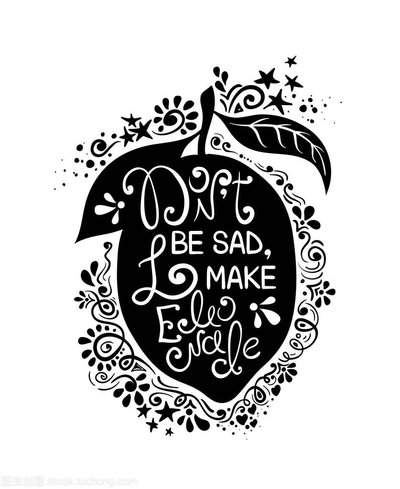
添加细节调整提升整体质感
基础效果完成后,可以添加细节优化层次:给文字添加1-3px的异色描边,能让文字轮廓在复杂背景中更清晰;在文字图层下方添加一层低透明度的同色投影,就能做出轻盈的悬浮感;如果想要更丰富的层次,可以在文字中叠加两层不同透明度的剪影,比如日落主题海报可以底层叠远山、上层叠飞鸟,让文字更有透气感。最后统一调整整张海报的对比度与色调,高饱和对比色适合做商业活动海报,低饱和莫兰迪色适合做文艺主题海报,调整完成后导出即可得到完整的创意剪影文字海报。























