
如何用ps画眼影效果(电线为什么是两根)
时间:2026-10-19 来源:网络 作者:来源网络
很多美妆博主修图、电商美工做妆教图,或是普通用户修自拍照时,都常会遇到原生眼影不够出片的问题,比起贴现成的眼影素材,用ps亲手画眼影不仅更适配眼型,效果也更自然通透,今天就给大家分享超实用的ps画眼影技巧,新手也能快速上手。
前期准备:选对图层与画笔参数
开始画之前一定要先新建空白图层,将图层放在人物皮肤图层上方、五官细节图层下方,避免破坏原图。画笔选择默认柔边圆笔刷即可,将硬度调整到0%-10%,不透明度设置在15%-25%之间,流量也调到20%以下,方便多次叠色改色。图层混合模式优先选择「正片叠底」,这种模式能保留原生皮肤的纹理和眼窝骨相起伏,不会出现僵硬的色块感,如果后续要画珠光眼影,再单独新建图层修改模式即可。
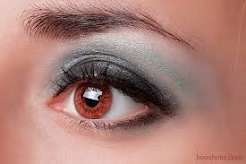
上色逻辑:遵循化妆规律更真实
画眼影不要一次性铺满颜色,要遵循真实化妆的分层晕染逻辑:第一层用浅色系打底,铺满眼窝范围,从睫毛根部向上逐渐晕染,越靠近眉骨颜色越淡,铺完后如果颜色太淡可以少量叠涂,千万不要一次性涂重。第二层用加深色晕染,只叠加在眼尾后三分之一、双眼皮褶皱内侧,以及下眼睑后半段,突出眼妆的层次感就好。如果是画流行的截断式眼影,可以在打底完成后,用米白色提亮眼球前半段的截断区域,边缘用低不透明度橡皮擦虚化,就能得到干净自然的截断效果。
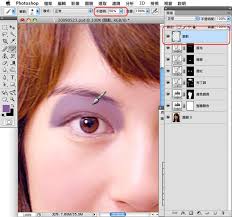
细节调整:珠光晕染优化质感
哑光部分完成后,就可以添加珠光亮片:新建图层将混合模式改为「颜色减淡」或「叠加」,选浅金、细闪银这类对应配色的珠光色,点涂在眼球正中、卧蚕前半段以及眼头位置,想要明显的亮片颗粒感,可以替换成颗粒纹理笔刷,降低不透明度点涂即可。最后如果眼影边缘太生硬,可以给眼影图层加1像素的高斯模糊,或是用低不透明度橡皮擦柔化边缘,颜色过浓就直接降低图层整体不透明度,调整后就能得到和真实上妆无异的自然眼影效果,适配自拍修图、美妆效果图制作等多种场景。























