
PS如何使用渐变工具拉取线性渐变效果(PS渐变变在哪里)
在ps的设计创作中,渐变工具是打造层次感、氛围感的核心工具之一,其中线性渐变因过渡自然、方向可控,被广泛应用在海报背景、光影塑造、图像合成等各类场景中,不少新手刚接触时容易出现过渡不均、方向歪斜等问题,接下来就带你全面掌握ps线性渐变的正确用法。
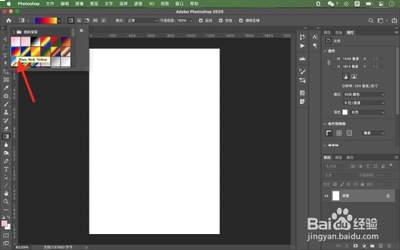
前期准备:打开工具与参数调整
打开ps任意画布后,你可以在左侧工具栏找到渐变工具(图标为渐变色块),也可以直接按下快捷键g快速调用。调出工具后,首先查看顶部属性栏,属性栏最左侧就是渐变类型选项,点击第一个图标即可切换为线性渐变模式。接下来点击属性栏上的渐变预览条,打开渐变编辑器调整色彩:新手可以直接在预设面板中选择现成的双色渐变,也可以双击渐变条下方的色标,自定义调整渐变的起始和结束颜色,拖动色标还能改变两种颜色的占比;如果需要半透明渐变效果,点击渐变条上方的不透明度色标,即可调整对应位置的透明度,调整完成后点击确定保存设置即可。
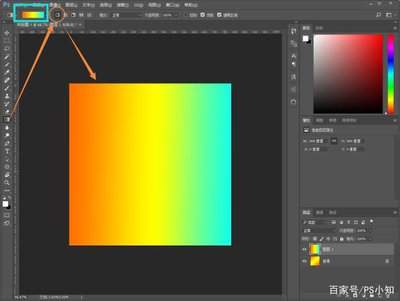
实操步骤:拉取渐变的核心逻辑
参数设置完成后,只需在画布上点击确定渐变起点,按住鼠标拖动到目标终点位置松开,就能生成线性渐变。这里有两个新手必须掌握的实用技巧:如果想要拉出绝对水平、垂直的笔直渐变,只需要在拖动鼠标的时候按住shift键,就能锁定45度倍数方向,避免渐变歪斜。其次,渐变的过渡效果和拖动的起点终点距离直接相关:起点和终点距离越远,渐变过渡越平缓柔和;距离越近,两种颜色的分界越清晰,过渡对比越强烈。如果对生成的效果不满意,可以直接重新拖动生成新渐变,不需要额外撤销操作。
常见场景与常见问题规避
线性渐变除了制作网页、海报的渐变背景,还大量用在图像合成和修调中:给图层蒙版添加黑到白的线性渐变,可以实现图像从显示到透明的自然过渡,让拼接画面更融合;在产品修图中,用低不透明度的线性渐变给产品补光,能快速提升产品立体感。新手最容易踩的坑有两个:一是操作前没选中对应要添加渐变的图层,导致渐变错了位置,操作前记得确认图层面板的选中状态;二是拖动时力度不稳,提前松开鼠标,只要多尝试两三次就能熟练把控拉取节奏,做出符合需求的线性渐变效果。























