
Photoshop怎么画小球渐变(photoshop官网入口)
很多刚接触photoshop的设计师,都会从渐变小球开始练手,小小的渐变小球不仅能帮你快速熟悉渐变工具的用法,做ui图标、装饰元素的时候也经常能用到,其实整个操作步骤并不复杂,新手跟着走也能一次做出自然立体的渐变小球。
第一步:新建画布创建正圆选区
打开ps后,先新建一张合适尺寸的画布,日常练习选500×500像素、72分辨率的rgb画布就足够用。建好画布后在左侧工具栏选择「椭圆选框工具」,按住键盘上的shift键不放,在画布上拖动鼠标就能拉出一个标准的正圆选区,之后在图层面板点击新建按钮,新建一个独立的圆形图层,避免后续修改时影响背景层。
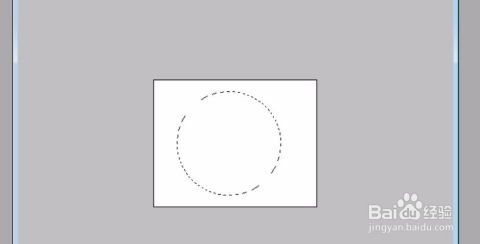
第二步:设置渐变参数与颜色
接下来在左侧工具栏找到渐变工具,它和油漆桶工具在同一个分组里,点击就能快速切换。首先确认渐变类型:一定要在顶部属性栏选择「径向渐变」,这是做出球形立体感的核心,选错成线性渐变就会变成平面色块,完全没有球形效果。接下来编辑渐变颜色,做拟物风格的小球一般用同色系深浅渐变,比如做清新蓝色小球,起点色设置为浅天蓝色62a3ff,终点色设置为深蓝色195fb3就很合适;想要做撞色渐变小球也可以添加多个色标,自由搭配马卡龙、莫兰迪等流行色系。

第三步:拖动拉出渐变调整细节
参数设置好后就可以拉渐变了,这一步也是很多新手容易出错的地方:不少人会把渐变起点放在正圆心,出来的效果非常生硬平面,完全没有光影感。符合自然光影逻辑的拉法是:把起点放在圆形左上四分之一处(模拟左上方向光源的亮部位置),按住鼠标拖动到圆形右下边缘位置再松开,就能得到自然过渡的明暗效果。按ctrl+d取消选区后,还可以补充细节让小球更真实:新建图层用不透明度30%的软边白画笔在左上亮部点一层高光,在小球图层下方加一层虚边浅灰投影,立体质感立刻就出来了。
熟练这个操作后,你还可以调整透明度、叠加纹理做出玻璃、磨砂等不同质感的小球,不管是练手还是做设计元素都非常实用。























