
ps怎么设计腐蚀字特效(ps怎么做设计图案)
时间:2026-10-19 来源:网络 作者:来源网络
很多平面设计、潮牌海报或者小众风格创作中,腐蚀字特效自带粗粝、颓废的视觉张力,受到不少设计师和设计爱好者的喜爱,用普通ps就能轻松做出自然逼真的效果,接下来就一步步教你操作。
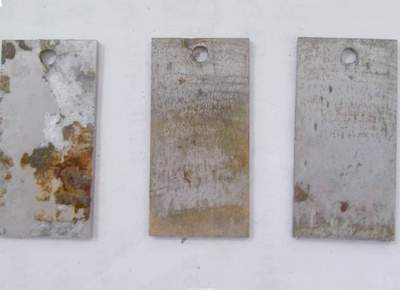
前期画布与文字基底准备
打开ps软件,新建一张画布,常规海报尺寸可以设置为1920*1080像素,分辨率设置为72即可,将背景填充为深灰黑色,方便观察腐蚀效果的变化。选择横排文字工具,输入你需要的文字内容,字体尽量选择粗厚的无衬线字体,比如粗黑体、站酷高端黑体粗体,粗笔画才能更好呈现腐蚀镂空的质感,把文字填充为亮白色,调整文字大小和排版位置后,右键点击文字图层,选择「栅格化文字」,将文字转为可编辑的像素图层。
添加滤镜做出腐蚀斑驳基底
选中栅格化完成的文字图层,点击顶部菜单栏的「滤镜-杂色-添加杂色」,将杂色数量调整为42%左右,分布选择高斯分布,勾选「单色」选项,确认后文字就会布满均匀的黑白杂点,初步形成斑驳基底。复制当前文字图层,隐藏原图层方便后续修改,选中复制的图层,点击「滤镜-像素化-晶格化」,将单元格大小设置为8-12,具体数值可以根据画布尺寸调整,画布越大数值越高,让杂点自然结块,形成不规则的缺口形态。
调整细节完善最终效果
按住ctrl点击晶格化后的文字图层缩略图调出文字选区,点击「选择-修改-收缩」,收缩1像素后新建空白图层,给选区填充黑色,隐藏原晶格化图层就能看到初步的腐蚀轮廓。按下ctrl+l调出色阶面板,将两侧的黑白滑块向中间拖动,增强对比度,让缺口更干净通透。最后新建图层创建剪贴蒙版,用低不透明度的柔边黑笔刷,在文字边缘轻轻扫过,做出腐蚀边缘的渐变破损感,再添加一个1-2度的轻微斜面浮雕效果增加立体感,自然真实的腐蚀字特效就完成了,搭配做旧纹理背景就能直接用到设计作品中。























