
iPad控制中心怎么添加和整理常用控制(ipad控制中心没有录屏按钮)
ipad控制中心是ipados生态里最实用的快捷操作,不少用户一直默认使用系统初始排布,要么找不到常用功能,要么堆满无用选项拖慢操作效率,其实只要简单几步就能自定义添加和整理,完全适配自己的使用习惯。
确认版本与进入自定义
想要自定义控制中心,首先需要确认你的ipad升级到了ipados 11及以上版本,这是苹果开放控制中心自定义权限的起始版本,目前绝大多数在售和在役ipad都能升级到最新稳定版,获得完整的自定义功能。进入自定义有两种常用方式:一种是先调出控制中心,全面屏ipad从屏幕右上角向下滑动,带home键的老款ipad从屏幕底部向上滑动,调出后长按任意控制项,进入编辑抖动模式,就能看到底部扩展出的“更多控制”选项栏;另一种更适合新手的方式是直接打开系统“设置”,找到“控制中心”选项,直接进入自定义管理界面,两种方式效果一致,可按自己习惯选择。
按需添加适配场景的常用控制项
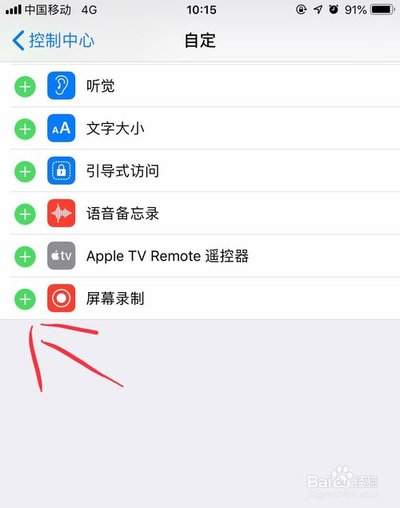
在更多控制列表中,所有支持添加的功能都会显示在这里,你可以根据自己的日常使用场景挑选添加:如果你是手绘创作者,可以优先添加屏幕录制(记录创作过程)、原彩显示(快速切换屏幕色温)、蓝牙(快速连接手绘笔或键盘);如果你是上网课的学生,可以添加屏幕镜像(一键投屏到智慧屏)、低电量模式(应急延长续航)、闹钟(快速设置下课提醒);如果你是移动办公用户,可以添加文件扫描(快速录入纸质文档)、快捷指令(一键触发多步办公流程)、蜂窝数据(快速开关流量节省功耗)。点击功能项前的绿色加号,就能将它添加到控制中心面板,不需要的功能点击红色减号即可移除。
调整排序优化操作效率
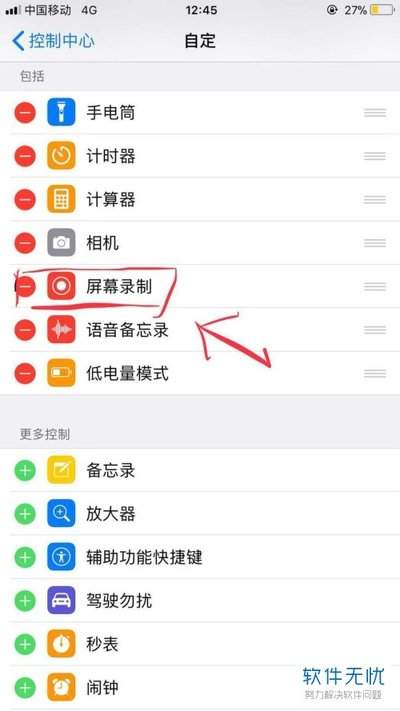
添加完所需功能后,就可以整理排序了,在自定义界面长按功能项右侧的三横线标识,拖动即可调整位置:将高频使用的功能放在拇指最容易触达的中上区域,低频功能放在面板靠下的边缘位置;也可以按功能分类排布,把网络类、创作工具类、系统设置类功能分组摆放,找起来更顺手。需要注意的是,亮度、音量这类系统核心控制项无法移除,只能调整位置,不用担心误删核心功能。自定义完成后退出设置,就能直接使用整理好的控制中心,操作效率会提升不少。























