
eaapp怎么卸载干净(eaapp怎么卸载)
很多游戏玩家在换回origin、解决ea app频繁卡顿闪退问题时,都会遇到卸载不干净的糟心事:残留的注册表项、缓存文件不仅占用多余磁盘空间,还会导致后续重装启动器时出现兼容性错误,甚至无法识别已安装的游戏。今天就给大家整理一套完整的彻底卸载教程,跟着操作就能清除ea app的所有痕迹。
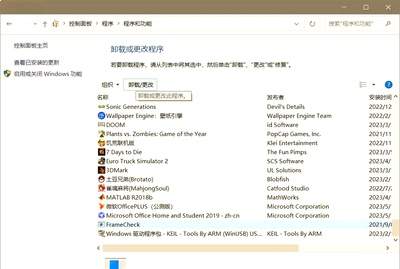
第一步:完成基础程序卸载
绝大多数用户都只完成了这一步,很容易忽略后续的残留清理。win10/11用户可以直接点击左下角开始菜单,在程序列表找到ea app,右键选择「卸载」,系统会自动跳转到「应用和功能」设置页,再次点击卸载即可;也可以打开控制面板,进入「程序和功能」列表,找到ea app后点击右键确认卸载,跟着卸载向导完成操作后,先不要着急重启电脑。mac用户则可以打开启动台,长按ea app图标后点击左上角的叉号完成基础卸载,或是在访达的应用程序文件夹中将ea app拖入废纸篓即可。
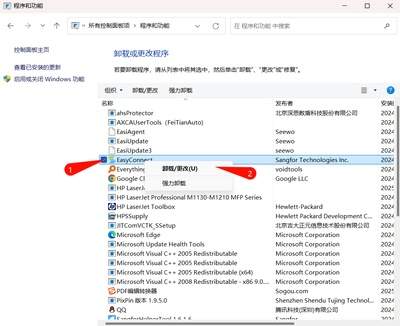
第二步:清理残留文件与注册表
基础卸载只会删除主程序,大量配置缓存和注册表项还会留在电脑里。windows用户先按下win+r调出运行窗口,输入「%appdata%」后回车,在打开的文件夹中找到ea相关文件夹,整体删除;再返回上一级目录,打开local文件夹,同样删除里面的ea文件夹。之后打开默认安装路径c盘的「program files」,删除残留的ea文件夹即可。接下来清理注册表:按下win+r输入regedit打开注册表编辑器,按ctrl+f搜索「ea app」和「electronic arts」,将搜索到的相关项全部删除,反复搜索直到没有结果为止,操作前建议先导出备份注册表,避免误改系统核心项。mac用户则可以按下shift+command+g,依次进入~/library/application support/和~/library/caches/,删除里面所有ea相关的文件和文件夹。
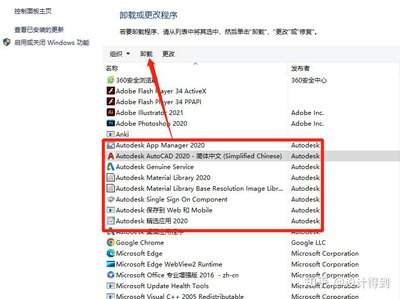
第三步:重启验证完成卸载
所有清理操作完成后,重启电脑让系统更新配置,重启后可以打开应用列表确认ea app的条目已经消失,再搜索本地磁盘确认没有遗留的相关文件,就完成了全部卸载操作。不熟悉手动操作的新手,也可以使用revo uninstaller这类专业卸载工具,卸载后自动扫描清理所有残留,操作更省心。多数玩家遇到的启动器报错、游戏无法识别问题,都是之前卸载不干净导致的,按照步骤操作就能彻底清除所有痕迹,不会给后续换回旧启动器或是重装ea app留下任何隐患。(全文约761字)























