
EDIUS怎么给视频去色
做剪辑的时候,你一定遇到过这种需求:想要做复古风混剪、突出回忆感的叙事段落,或是保留某一种颜色突出画面主体,常年用edius剪片的你翻遍菜单找不到去色功能?别急,这三种常用的去色方法,新手也能快速上手,满足你不同的剪辑创作需求。

一键整体去色:新手也能10秒搞定
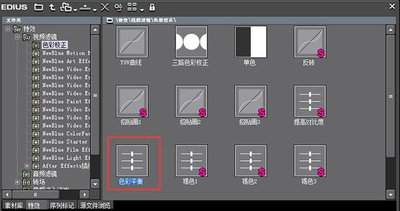
如果是需要整段视频全部转为黑白,这个方法是最快的,不需要复杂调整。导入素材拖入时间线后,打开edius左侧的「特效」面板,找到「色彩校正」分类文件夹,里面自带了「单色」滤镜,你只需要把这个滤镜直接拖到时间线的目标视频素材上,松开鼠标就能一键得到全黑白色的去色效果。如果觉得默认黑白的明暗层次不对,可以双击素材打开上方的「信息」面板,找到添加好的「单色」滤镜点击「打开设置」,就能自定义调整红、绿、蓝三种原色的比重:想要人像肤色更通透就适当提高红色占比,想要风景明暗对比更强烈就提高蓝色占比,很容易调出符合你预期的效果。
局部去色:保留单个颜色突出画面重点
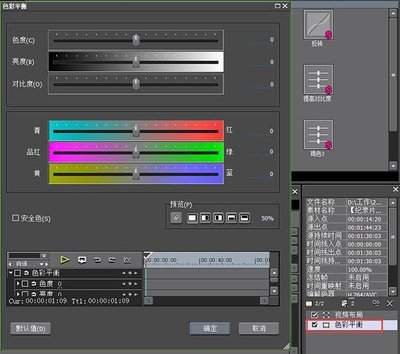
很多时候我们不需要全片去色,只需要保留某一种颜色突出主体,比如婚礼花絮里保留红玫瑰、街头创作里保留红色标识,用edius原生功能就能实现。给素材添加「三向颜色校正器」滤镜后打开设置,先把整体饱和度拉到-100,让整个画面先完成去色,再选择校正器里的「拾色工具」,吸取你想要保留的目标颜色,调整容差范围框选出对应区域,最后把选中区域的饱和度拉回100,给边缘加一点羽化让过渡更自然,就能得到“其他区域黑白、只保留目标颜色”的创意效果,瞬间让画面焦点更突出。
渐变去色:做出氛围感转场效果
如果想要做“彩色转黑白”的回忆转场,不需要硬切破坏氛围感,只需要给滤镜加两个关键帧就能搞定:在转场起点给「单色」滤镜的饱和度打第一个关键帧,数值设置为100(保留原本彩色),往后移动3-5帧到转场终点,把饱和度改为0,软件会自动生成第二个关键帧,播放就是自然柔和的渐变去色转场,用在回忆段落开头氛围感直接拉满。
整体来看,edius的去色操作并不复杂,原生功能就能满足大部分创作需求,不需要额外安装插件,新手练习两次就能熟练掌握,轻松做出符合预期的去色效果。(全文约762字)























