premiere怎么复制特效(premieres)
剪视频的时候,我们好不容易调好滤镜参数、调完细节的特效,要用到其他镜头还要重新逐参数调整?其实premiere早就准备了高效的复制特效方案,不同场景对应不同技巧,帮你省下大把剪辑时间,新手也能一看就会。
单素材精准复制:效果控件复制法
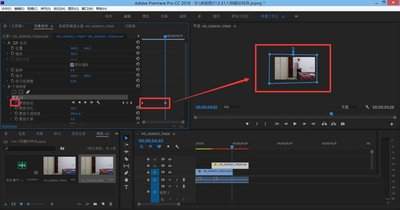
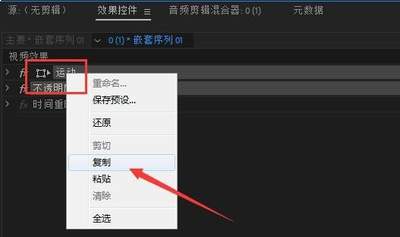
如果你只需要把某一个或几个特定特效复制给少量目标素材,用这个方法最精准。首先选中已经调好特效的源素材,打开左上角的「效果控件」面板,按住ctrl键点选你需要复制的多个特效(点击单个特效就能选中单个目标),按下ctrl+c(mac系统为command+c)复制,接着选中你要添加特效的目标素材,直接按下ctrl+v粘贴,对应参数就会原封不动转移过去,不会带多余的素材属性,精准度很高,适合需要保留目标素材原有其他参数的场景。
多素材批量复制:粘贴属性法
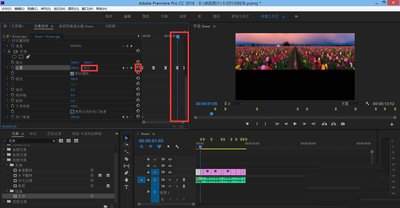
如果你需要给十数段同类型镜头都加上同一个特效,比如统一给所有vlog素材加锐化、统一套用风格滤镜,批量复制的方法效率最高。操作也很简单:右键点击已经调好特效的源素材,选择「复制」,接着按住ctrl框选所有需要添加特效的目标素材,右键点击后选择「粘贴属性」。在弹出的设置窗口中,你可以自主勾选需要复制的内容,比如只复制特效参数、不复制原素材的速度、位置调整,确认后就能一次性给所有素材加上特效,比逐个添加快数倍。
跨项目长期复用:预设保存法
如果这个特效你需要长期用,甚至要在不同项目中使用,保存成预设是一劳永逸的方法。调好特效参数后,在效果控件中选中该特效,右键点击选择「保存预设」,给预设设置好便于识别的名称,还可以根据需求选择适配不同时长、分辨率素材的适配方式,确认保存后,后续不管是在当前项目还是新打开的pr项目中,都可以直接在「效果」面板的「预设」分类里找到这个特效,拖到素材上就能直接用,不用重复调试。
这些方法覆盖了大部分日常剪辑场景,熟练掌握后能大幅提升剪辑效率,不用再重复做无用的参数调整。全文约658字。