premiere怎么添加蒙版(premiered)
剪vlog想要做个性分屏、给视频做局部调色、实现自然的渐隐转场,很多刚学premiere(简称pr)的新手都会卡在一步:不知道怎么添加蒙版。网上很多教程讲得云里雾里,其实只要找对方法,一分钟就能上手,看完这篇你也能靠蒙版做出质感满满的剪辑效果。
第一步:找准蒙版,新手不会走弯路
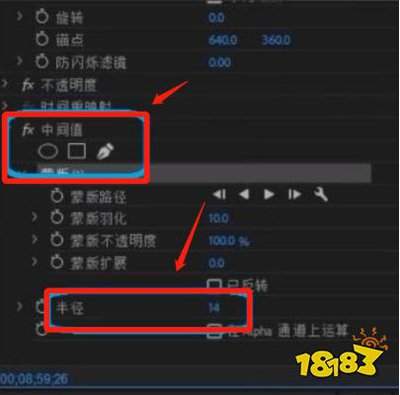
很多人打开pr翻遍菜单栏都找不到蒙版在哪,其实蒙版藏在素材的效果设置里。你只需要先点击时间轴上要添加蒙版的目标素材,接着找到顶部面板区的「效果控件」,如果界面没显示这个面板,只要点击顶部菜单栏的「窗口」,勾选「效果控件」就能调出来。打开效果控件后往下滑动,找到「不透明度」选项,点击前面的小三角展开,就能看到三个蒙版按钮:分别是矩形蒙版、椭圆形蒙版和自由手绘贝塞尔蒙版,点击对应按钮就能直接添加对应形状的蒙版了。
调整蒙版参数,轻松做出自然效果
添加完蒙版,你可以直接在节目预览面板拖动蒙版的锚点,调整大小、位置和角度:做分屏就拉矩形蒙版,做圆形相框就用椭圆蒙版,按住shift还能拉出正圆,想要不规则遮罩就用手绘蒙版顺着轮廓绘制就行。很多新手加完蒙版会发现边缘生硬突兀,这时候只要找到「蒙版羽化」选项,拖动滑块调整数值,就能让蒙版边缘和背景自然过渡;如果想要微调蒙版大小,不用反复拖动锚点,直接改「蒙版扩展」的数值就能精准调整,想要反向选中区域,只要勾选「反转蒙版」就能一键切换,非常省心。
进阶小技巧,搞定动态蒙版需求
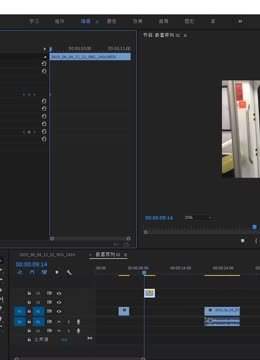
如果需要蒙版跟着画面里的移动目标走,只需要点击「蒙版路径」前面的秒表图标打上起始关键帧,之后随着目标移动调整蒙版位置,pr会自动生成新关键帧,播放时蒙版就会自动跟着目标移动,不管是做人物出场遮罩还是局部追色,这个方法都能搞定。
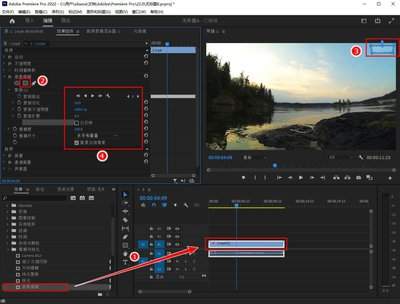
其实蒙版是pr里使用率极高的功能,无缝转场、创意分屏、局部调色这些热门效果,核心都离不开蒙版,操作本身没有难度,多试两次就能熟练掌握,轻松剪出更有创意的作品。(全文约681字)