AE怎么给文字添加动画效果(ae怎么给文字添加动画效果)
时间:2026-08-17 来源:网络 作者:来源网络
做短视频、宣传片的时候,你是不是也遇到过这种尴尬:画面剪得够精致,一配上静态干巴巴的文字,整个作品质感直接掉一半?想要做出博主同款灵动吸睛的文字动效,不用找复杂的插件,ae里几步就能搞定,新手也能快速上手。
新手速成:自带预设一键出效果
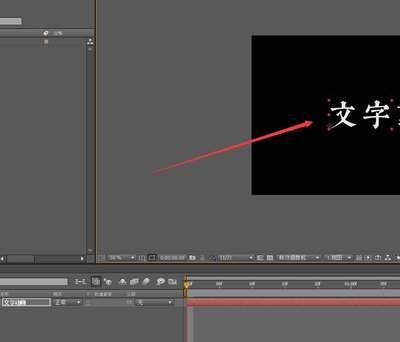
如果你刚接触ae,不想对着一堆参数头大,内置动画预设就是最好的入门选择。新建合成打好文字后,选中文字层打开右侧「效果和预设」面板,直接搜索就能看到分类好的几十种文字动画效果:想要逐字出现就选打字机,想要活泼感就选弹跳淡入,想要高级感就选模糊渐显,只需要把预设拖到文字层上,就能直接生成动画。如果觉得速度、幅度不符合需求,打开文字层的关键帧,调整时间和参数就能适配你的画面,10分钟就能做出规整舒服的动效。
自定义创意:范围选择器做专属动效
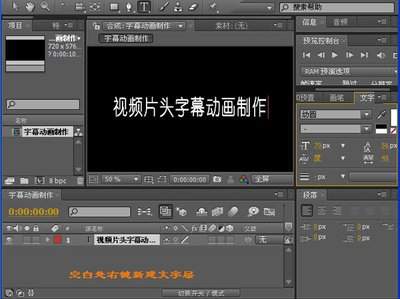
用腻了千篇一律的预设想做出独一无二的效果?只用ae自带的范围选择器就能实现。展开时间轴上的文字层,点击「文本」旁的动画按钮,选择你想要添加的属性:位置、缩放、不透明度都可以,添加后会自动生成范围选择器,只需要给「起始」和「结束」打上关键帧,就能控制文字逐字入场的节奏。想要做文字飘入效果,就给位置加关键帧,让文字从画面外移动到指定位置,再微调偏移,层次感立马出来。
质感加分:一步让动效更丝滑
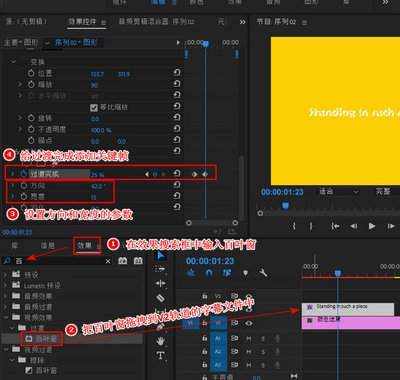
很多新手做出来的动效生硬卡顿,其实只差关键一步:给关键帧加缓动。选中所有动效关键帧按下f9,就能一键添加缓动效果,再打开图表编辑器把曲线调成「快进慢出」,动效就会变得自然流畅,不会有机械感。如果想要更高级的质感,还可以给文字添加淡淡的方向模糊,随着入场动画逐渐降低模糊度,光影氛围感直接拉满。
其实ae文字动效远没有复杂教程说的那么难,从预设入门练手,再慢慢尝试自定义调整,玩个两三次就能轻松做出让人眼前一亮的文字效果了。