怎么在edius中添加环转深处横管转场效果(怎么在微信上做公众号)
时间:2026-08-17 来源:网络 作者:来源网络
很多用edius做剪辑的朋友,都想给自己的作品加一点有立体感的转场效果,环转深处横管就是很受欢迎的一款——它自带空间环转的纵深感,横切过渡自然不突兀,不管是做vlog日常剪辑还是宣传片分场景切换,都能提升画面质感。不过不少新手找不到这款转场的添加路径,今天就给大家整理了清晰好操作的步骤。
第一步:提前整理时间线预留转场空间
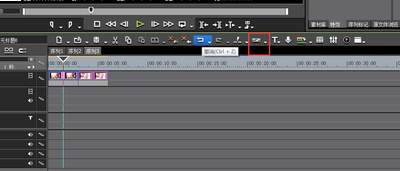
在添加转场之前,首先要把需要过渡的两段素材放到同一视频轨道上,保证两段素材首尾相邻。edius的转场效果依赖素材的重叠区域生成转场时长,因此你需要把两段素材分别向中间拖动,留出1-3秒的重叠区间:想要慢节奏舒缓过渡就留长一点,想要快节奏利落切换就留1秒以内的重叠即可,这一步提前做好,后续添加转场不会出现报错或者效果压缩的问题。
第二步:快速定位环转深处横管转场效果
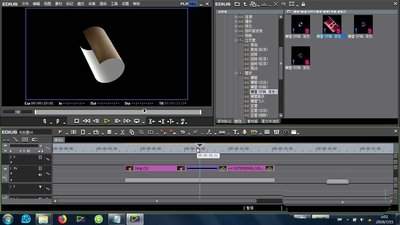
打开edius界面左侧的「效果」面板,如果你的界面没有显示这个面板,可以点击顶部菜单栏的「窗口」,勾选「效果面板」就能调出来。在效果面板中展开「转场」分类,再找到「3d转场」子文件夹,向下滑动就能找到「环转深处横管」效果;如果你按路径找不到,也可以直接在效果面板顶部的搜索框输入“环转深处横管”,一秒就能定位到目标效果,部分低版本edius汉化名称为「环形旋转深度横切」,搜索核心关键词也能快速找到。
第三步:添加转场并调整适配作品的参数
找到效果后,只需要把它拖动到两段素材的重叠位置,松开鼠标就完成了基础添加。如果想要效果更贴合自己的作品,双击时间线上的转场块就能打开设置面板,你可以自定义修改转场的旋转方向、过渡速度、边缘柔化度:想要转场更柔和自然,就把边缘柔化数值拉高;想要突出环转的纵深感,就适当拉长转场时长。调整完成后点击确定,就能得到自然高级的转场效果了。
这款转场的立体感远胜于普通的硬切或淡入淡出,新手只要多试两次调整参数,就能轻松做出适配不同风格作品的过渡效果。全文约668字。