盯盯拍怎么切换前后镜头查看双录画面(盯盯拍下载)
如今不少车主都安装了盯盯拍双录版行车记录仪,前后双摄像头可同时覆盖车辆前后路况,遇到剐蹭、追尾等事故能留存完整定责证据,但很多新用户不清楚如何切换前后镜头,也不知道怎么查看双录画面,本文整理了完整操作方法,帮你快速上手。
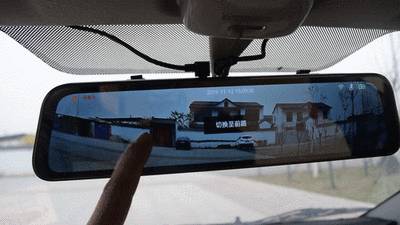
行车实时预览切换前后镜头方法
盯盯拍不同形态的产品操作逻辑略有区别:自带屏幕的触屏型号(如z50、mini5),只需在预览界面下滑调出快捷控制栏,点击标注“前后切换”的摄像头图标,就能一键切换前镜头、后镜头的预览画面;支持实体键操作的老型号,短按功能键即可完成切换;无屏型号需要连接手机盯盯拍app或是绑定的车载车机,在app或车机的预览界面,点击画面上的切换图标,就能完成前后镜头切换,部分支持画中画预览的型号,还可以设置同时显示前后双画面,更方便实时查看前后路况。
已录制双录文件的查看与切换方法
想要查看已经录制完成的双录内容,分两种常见场景操作:通过app查看时,先连接记录仪自带的wifi,进入app的“记录仪相册”,双录视频会被单独标记,点击打开后默认分屏显示前后镜头画面,如果想要单独查看某一侧画面,点击画面上的切换按钮,即可全屏显示前录或后录内容,需要导出时直接点击保存按钮就能存入手机本地。如果需要导出视频到其他设备,可以把记录仪的micro sd卡取出,通过读卡器连接手机或电脑,存储卡内会自动生成两个独立文件夹,一般前录文件存储在front文件夹,后录文件存储在back文件夹,打开对应文件夹就能查看对应镜头的单独录制画面。
切换失败的常见问题排查
如果无法切换前后镜头,首先要检查是否开启了双录功能:打开盯盯拍app的记录仪设置,确认“前后双录”功能为开启状态,未开启时后镜头不会录制,自然无法切换;其次排查连接问题,wifi信号不稳定会导致操作无响应,断开连接重连或是重启记录仪即可解决;如果是固件bug导致的切换异常,到官方下载对应型号的最新固件升级就能修复。整体来看,盯盯拍的前后镜头切换逻辑简单清晰,对应操作就能快速实现功能,用好双录可以给日常行车多一份安全保障。(全文约710字)