Adobe Bridge批量改名怎么操作
对于摄影爱好者、平面设计师来说,整理大量素材时最头疼的莫过于批量重命名,一个个修改效率太低,第三方工具又常遇到收费、捆绑广告的问题,其实如果你在用adobe系列软件,自带的bridge就能轻松搞定批量改名,接下来就给大家梳理完整操作和实用技巧。
基础批量改名操作步骤
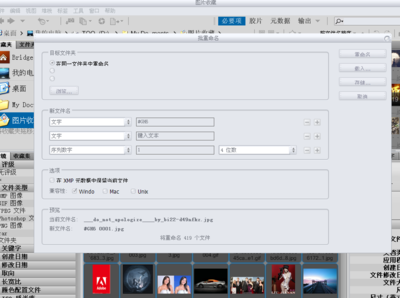
首先打开adobe bridge,找到存放需要改名文件的文件夹,选中目标文件:不连续文件按住ctrl点击选中,连续文件按住shift点击首尾即可全选。选中后右键点击文件,在下拉菜单中找到「批量重命名」选项,点击后弹出操作对话框。在对话框中自定义新文件名的规则,比如想要得到“春日露营_001、春日露营_002”这样有序号的文件名,就可以点击「新建名称」栏的加号,先添加“文本”规则,输入前缀“春日露营_”,再添加“序列数字”规则,设置起始数字为1、序列位数为3,就能自动生成三位补零序号。在对话框下方的「预览」区可以直接看到新文件名效果,确认无误后选择保存位置:新手建议选择“把重命名后的文件移动到新文件夹”,避免误改原文件后无法恢复,最后点击「重命名」即可完成操作。
进阶快速重命名技巧
除了基础的序列改名,bridge还有很多适配不同需求的实用技巧:如果需要保留原文件名的原始编号,可以添加「原文件名」规则,只额外加前缀或后缀即可,适合整理相机拍摄的原片素材;如果需要按拍摄时间整理照片,可以添加「拍摄日期」规则,直接读取照片的exif元数据时间,实现按拍摄时间命名,方便后续按时间检索;如果经常使用同一种命名规则,还可以点击对话框的「保存设置」按钮把规则存为预设,下次直接调用不用重新设置,节省大量重复操作时间。
操作注意事项
批量改名前,记得先将文件按需求排序,可以选择按拍摄时间、修改时间排序后再生成序号,避免最终顺序混乱;bridge默认会保留原文件扩展名,不用手动添加,也不要随意修改后缀,否则会导致文件无法打开;上百张的大批次改名,bridge也能稳定处理,兼容性远优于多数免费小工具。用好这个自带功能,不用额外安装软件就能快速搞定素材整理,大幅提升日常整理素材的工作效率,全程操作不超过一分钟就能搞定百份文件的改名需求。(全文约703字)