Excel 2016如何设置隐藏公式只显示结果
在使用excel 2016进行数据处理时,有时我们希望将公式隐藏起来,只展示最终的计算结果,这样既能保护数据的计算逻辑不被他人轻易知晓,又能使工作表看起来更加简洁明了。下面就来介绍一下具体的设置方法。
利用选择性粘贴实现
1. 首先选中包含公式的单元格区域。
2. 按下ctrl+c进行复制。
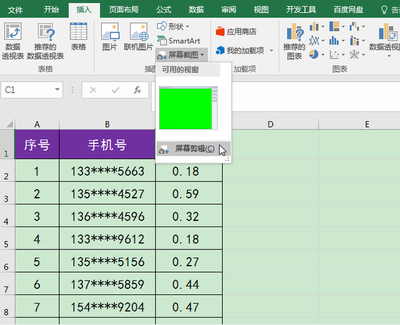
3. 然后右键单击目标粘贴区域,选择“选择性粘贴”。
4. 在“选择性粘贴”对话框中,选择“数值”选项,点击“确定”。这样,所选区域就会只显示公式计算后的结果,公式被隐藏。
使用“复制为值”功能
1. 选中要处理的单元格。
2. 点击“开始”菜单中的“粘贴”按钮右侧的下拉箭头,选择“复制为值”。这同样可以将公式转换为数值,隐藏公式显示结果。
通过设置单元格格式
1. 选中含有公式的单元格。
2. 按下ctrl+1组合键,打开“设置单元格格式”对话框。
3. 在“数字”标签下,选择“常规”或其他数值格式。此时单元格会以数值形式显示结果,公式被隐藏。
借助vba宏
如果你对vba编程有一定了解,也可以通过编写宏来实现。按下alt+f11组合键打开vba编辑器,插入一个新的模块。在模块中输入如下代码:
```vba
sub hideformulas()
dim cell as range
for each cell in activesheet.usedrange
if cell.hasformula then
cell.value = cell.value
end if
next cell
end sub
```
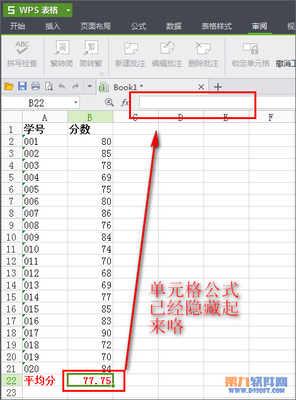
运行该宏,就能将工作表中的公式全部隐藏,只留下结果。
通过以上几种方法,在excel 2016中就能轻松设置隐藏公式只显示结果,满足不同的需求。无论是日常工作报表还是数据共享等场景,都能让数据呈现更加专业和安全。