MyEclipse启动后界面全白或黑屏怎么解决(MyEclipse)
myeclipse是一款广泛使用的java开发工具,但有时在启动后可能会遇到界面全白或黑屏的问题,这给开发者带来了困扰。下面就来探讨一下如何解决这些问题。
全白界面的解决方法
当myeclipse启动后界面全白,首先检查是否是显卡驱动的问题。过时的显卡驱动可能会导致与myeclipse的兼容性问题,前往显卡厂商的官方网站,下载并安装最新的显卡驱动程序,然后重启电脑,再次尝试启动myeclipse,看是否能正常显示界面。
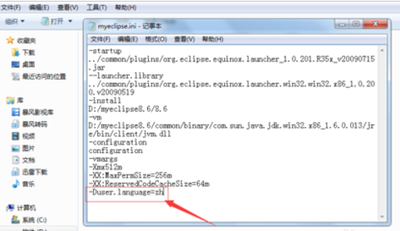
如果显卡驱动没问题,可能是myeclipse配置文件出现损坏。找到myeclipse的安装目录,进入configuration文件夹,备份其中的config.ini文件。然后删除该文件夹下的org.eclipse.equinox.simpleconfigurator文件夹中的内容,再将备份的config.ini文件放回原处,重新启动myeclipse,看是否能恢复正常界面。
另外,检查是否有其他程序与myeclipse冲突。关闭正在运行的其他占用大量系统资源的程序,如杀毒软件、下载工具等,然后单独启动myeclipse,看是否能正常显示。
黑屏界面的解决办法
对于黑屏问题,首先查看myeclipse的日志文件。在myeclipse安装目录下的configuration文件夹中找到log文件,打开查看其中的报错信息,根据提示来查找问题根源。
可能是内存不足导致黑屏。尝试增加myeclipse启动时分配的内存。找到myeclipse的快捷方式图标,右键选择属性,在目标栏的路径后面添加“ -vmargs -xmx512m”(这里的512m可根据实际情况调整,比如改为1024m等),然后重新启动myeclipse,看是否能解决黑屏问题。
若黑屏是由于插件冲突引起的,可以尝试安全模式启动myeclipse。在启动myeclipse时,按住ctrl键不放,直到myeclipse启动成功,进入安全模式后,禁用一些不必要的插件,再正常启动myeclipse,看是否能恢复正常界面。
还可以检查myeclipse的安装路径是否包含中文或特殊字符。如果路径存在问题,将myeclipse重新安装到一个路径简单且不包含中文和特殊字符的文件夹下,然后再次启动,看黑屏问题是否解决。
总之,myeclipse启动后界面全白或黑屏虽然会带来一些麻烦,但通过上述方法仔细排查和处理,大多能找到问题并解决,让我们能顺利地使用myeclipse进行开发工作。