Fake Location如何设置扫描Wi-Fi
时间:2026-07-01 来源:网络 作者:来源网络
在当今数字化时代,有时候我们可能会有设置虚拟位置等需求,比如使用fake location应用来扫描wi-fi。下面就来详细介绍其设置扫描wi-fi的步骤。
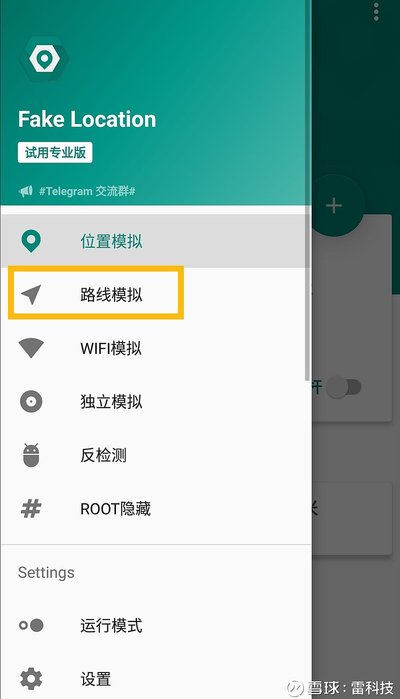
首先,确保你已在设备上成功安装了fake location应用。打开该应用后,你会看到一个简洁的界面。
接着,在应用中找到与wi-fi扫描相关的功能入口。通常,它可能在主界面的某个显眼位置,或者通过特定的菜单选项进入。
进入wi-fi扫描设置页面后,你可以看到一些基本选项。在这里,你可以选择开启自动扫描功能,这样应用会定期搜索附近可用的wi-fi信号,并将其信息呈现给你。
如果你希望手动扫描,只需点击相应的扫描按钮即可。扫描过程可能需要短暂的时间,期间应用会快速检测周围的wi-fi网络。
在扫描结果中,你能清晰地看到各个wi-fi的名称、信号强度等关键信息。你可以根据这些信息来决定是否连接某个wi-fi,或者进一步了解其安全性等情况。
对于一些需要特定wi-fi环境才能正常使用的功能或应用场景,fake location的wi-fi扫描功能就显得尤为重要。它能帮助你精准模拟出所需的wi-fi环境,从而满足你的各种需求。
同时,要注意合法合规地使用此类应用。在进行任何虚拟位置或wi-fi模拟操作时,确保你的行为符合相关法律法规和道德准则,避免造成不必要的麻烦。
通过以上步骤,你就能较为全面地利用fake location设置扫描wi-fi,轻松掌控虚拟环境下的网络连接情况,为你的数字化体验增添更多便利和可能。