如何在Android Studio安装Markdown插件(如何在暗堕本丸搞事综下载)
在android开发过程中,markdown插件能为开发者带来诸多便利。它可以让我们更高效地撰写文档、记录代码思路等。那么,如何在android studio中安装markdown插件呢?
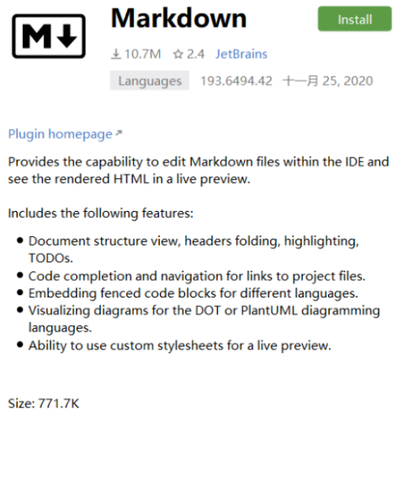
一、准备工作
首先,确保你的android studio已经安装并正常运行。同时,要保证你的网络连接稳定,因为安装插件需要从网络下载相关文件。
二、打开插件市场
打开android studio,点击菜单栏中的“file”,然后选择“settings”(如果是mac系统则是“preferences”)。在打开的设置窗口中,找到“plugins”选项。
三、在线安装
在“plugins”页面中,点击右上角的“marketplace”按钮。这将打开插件市场,在搜索框中输入“markdown”。你会看到相关的markdown插件列表,通常排在前面的插件就是比较受欢迎且功能较为完善的。选择你想要安装的markdown插件,然后点击“install”按钮。安装过程中,android studio会自动下载并安装插件,可能会提示你重启studio以使插件生效,按照提示操作即可。
四、离线安装(若在线安装失败)
如果在线安装遇到问题,比如网络不稳定导致下载中断等情况,也可以尝试离线安装。首先,在插件市场搜索到markdown插件后,不要点击“install”,而是点击插件名称进入插件详情页面。在详情页面中,找到插件的下载链接,将插件文件下载到本地。然后回到android studio的插件设置页面,点击左下角的“install plugin from disk”按钮,选择刚才下载好的插件文件进行安装。
五、验证插件是否安装成功
安装完成并重启android studio后,再次进入插件设置页面。在已安装的插件列表中,查看是否能找到markdown插件。如果能找到,并且插件旁边显示“enabled”,则说明插件安装成功。
六、使用markdown插件
安装成功后,就可以在android studio中使用markdown插件了。比如,在编写文档时,可以使用markdown的语法来设置、加粗、斜体、列表等格式,让文档更加清晰易读。在代码注释中,也可以用markdown语法来记录一些复杂的逻辑或功能说明,方便后续查看和理解。
通过以上步骤,就能轻松在android studio中安装markdown插件,提升开发过程中的文档撰写和记录效率。