EveryThing如何设置书签(everything)
everything是一款功能强大的文件搜索工具,能帮助我们快速找到所需文件。设置书签可以进一步提高使用效率,让我们更便捷地访问常用的搜索结果。下面就来介绍一下everything如何设置书签。
一、添加书签
1. 在everything中进行一次搜索,得到你想要标记的结果列表。
2. 选中你想要添加为书签的搜索结果。你可以单个选中,也可以通过按住ctrl键多选。
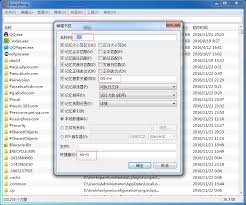
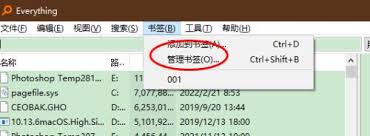
3. 点击菜单栏中的“书签”,选择“添加到书签”。此时会弹出一个对话框,你可以为书签命名,以便更好地识别。命名完成后点击“确定”,该书签就添加成功了。
二、管理书签
1. 打开书签管理器:点击菜单栏中的“书签”,选择“书签管理器”。在这里,你可以看到所有已添加的书签。
2. 编辑书签:在书签管理器中,选中你想要编辑的书签,点击“编辑”按钮,即可修改书签的名称或搜索条件。
3. 删除书签:同样在书签管理器中,选中要删除的书签,点击“删除”按钮,就能将其从书签列表中移除。
4. 排序书签:书签管理器支持对书签进行排序。你可以根据自己的需求,按照名称、添加时间等进行排序,方便查找。
三、使用书签
1. 快速访问:当你需要再次使用之前保存的搜索结果时,无需重新输入搜索条件。只需点击菜单栏中的“书签”,找到对应的书签并点击,everything会立即按照书签中的搜索条件进行搜索,快速显示相关结果。
2. 在不同设备间同步:如果你在多台设备上使用everything,还可以通过一些云服务来同步书签。比如将书签导出为特定格式的文件,上传到云盘,然后在其他设备上从云盘下载并导入到everything中,这样就能在不同设备上都能方便地使用相同的书签了。
通过合理设置书签,可以大大提升everything的使用体验,让我们在查找文件时更加高效、便捷。无论是日常办公还是文件管理,都能节省不少时间。赶紧试试为常用搜索结果添加书签吧。