painter放射型工具怎么用(painter放大有糊边处理方法)
在painter软件中,放射型工具是一项非常实用的功能,它可以帮助我们创造出各种富有创意和视觉冲击力的效果。下面就来详细介绍一下它的使用方法。
准备工作
首先,打开painter软件并新建一个画布。选择合适的画笔和颜色,这将为后续使用放射型工具奠定基础。不同的画笔和颜色组合会产生截然不同的效果,所以可以根据自己的创作需求进行选择。
放射型工具的位置与调出
在painter的工具面板中,找到“形状工具”组。放射型工具通常隐藏在其中,点击该组工具右下角的小三角图标,展开隐藏工具,即可找到放射型工具。它的图标看起来像是一个带有射线的图形。
使用放射型工具绘制基本形状
点击放射型工具后,在画布上按下鼠标左键并拖动,就可以绘制出放射形状的基础图形。比如,可以绘制一个简单的放射状线条,作为图案的骨架。在拖动鼠标时,注意控制线条的长度、角度和放射的范围,以达到预期的效果。
调整放射型的参数
绘制完基本形状后,可以通过属性栏来调整放射型的参数。属性栏中包含了多个选项,如射线的数量、长度、间距等。增加射线数量可以使放射效果更加密集,改变射线长度和间距则能调整整体的形状和视觉感受。通过不断尝试不同的参数设置,找到最适合自己创意的放射型样式。
填充与变形
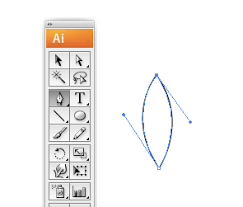
绘制好放射型形状后,可以为其填充颜色或图案。选中形状后,在图层面板中找到填充选项进行操作。此外,还可以对放射型形状进行变形处理。使用变形工具,如旋转、缩放、扭曲等,进一步丰富放射型的形态,使其更具独特性。
与其他元素结合
放射型工具绘制的形状可以与其他元素巧妙结合,创造出更复杂、更具创意的作品。例如,可以将放射型线条与绘画笔触相结合,营造出光芒四射的效果;或者将放射型图案作为背景,在上面绘制主体图形,增强画面的层次感和吸引力。
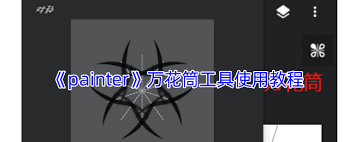
通过以上步骤,就能熟练掌握painter放射型工具的使用方法,利用它创造出令人惊叹的艺术作品。不断探索和尝试不同的设置与组合,发挥自己的创意,让放射型工具在你的绘画创作中大放异彩。