win11系统如何安装显卡驱动(win11系统如何关闭防火墙)
在win11系统中安装显卡驱动,能够充分发挥显卡性能,提升电脑图形处理能力。以下为你详细介绍安装步骤。
一、确认显卡型号
首先要明确自己电脑的显卡型号。你可以通过设备管理器来查看,在桌面上右键点击“此电脑”,选择“管理”,在“设备管理器”中展开“显示适配器”,就能看到显卡型号了。
二、获取驱动程序
1. 显卡厂商官网:访问显卡对应的厂商官网,如nvidia、amd等。以nvidia为例,进入其官网后,在支持页面找到驱动下载选项,根据显卡型号和win11系统版本,下载合适的驱动程序。
2. 电脑制造商官网:有些电脑制造商也会提供专门适配其电脑的显卡驱动,可前往电脑品牌官网的支持板块查找。
三、安装驱动
1. 下载完成后:找到下载好的驱动程序文件,通常是一个.exe后缀的文件,双击运行它。
2. 同意协议:在安装向导中,仔细阅读并同意相关软件许可协议。
3. 选择安装选项:一般可选择默认安装路径,若有特殊需求也可自定义。然后点击“下一步”开始安装过程。
4. 等待安装完成:安装期间,系统可能会提示你进行一些操作,如重启电脑等,按照提示完成即可。
四、更新驱动(可选)
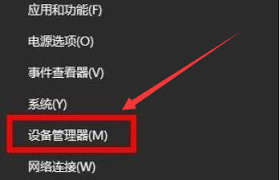
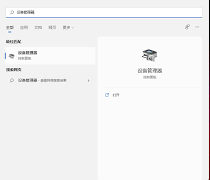
安装完成后,还可定期更新显卡驱动以获取更好性能和修复已知问题。在设备管理器中右键点击显卡型号,选择“更新驱动程序”,然后选择自动搜索更新的驱动程序,让系统自动查找并安装最新版本。
五、注意事项
1. 确保下载的驱动程序与win11系统版本和显卡型号完全匹配,否则可能导致安装失败或显卡性能无法正常发挥。
2. 在安装过程中,不要随意中断或关闭电脑,以免造成驱动安装不完整。

3. 若遇到安装问题,可参考显卡厂商官网的常见问题解答或联系客服寻求帮助。
通过以上步骤,就能轻松在win11系统中安装显卡驱动,让电脑的图形性能得到有效提升,畅玩各类游戏和运行图形密集型软件。