PDF怎么截图保存(pdf怎么截图保存)
时间:2025-08-20 来源:网络 作者:来源网络
在日常办公和学习中,我们常常需要从pdf文件中截取部分内容保存。以下为您介绍几种常见的pdf截图方法。
一、使用系统自带截图工具(以windows为例)
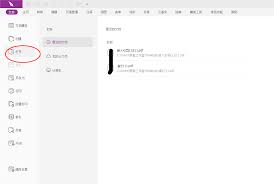
1. 打开pdf文件:用相应的pdf阅读器打开目标文件。
2. 切换到截图界面:按下windows+shift+s组合键,会出现截图模式选择框,有矩形截图、任意形状截图、窗口截图和全屏幕截图四种模式。
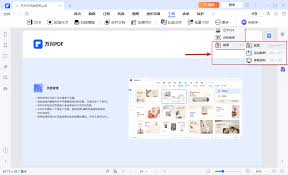
3. 选取截图区域:根据需要选择合适的截图模式,在pdf页面上选取要截图的内容。
4. 保存截图:截图完成后,截图会自动保存到剪贴板,您可以粘贴到画图等图像编辑软件中进行保存,也可以直接粘贴到word等文档中使用。
二、借助pdf阅读器自带截图功能
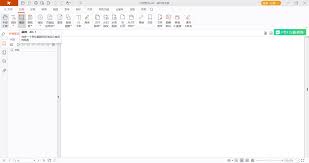
许多专业的pdf阅读器都具备截图功能。例如adobe acrobat dc,打开pdf文件后,在“视图”菜单中找到“截图”选项,通常有矩形截图、椭圆截图等方式,选择后在页面上绘制截图区域,完成后可直接保存截图文件。
三、利用第三方截图软件
1. snipaste:这是一款功能强大的截图软件。下载安装后,打开pdf文件,按下f1键激活截图功能,即可进行各种形状的截图,截图后可通过快捷键ctrl+s保存。
2. faststone capture:能实现滚动截图等多种截图方式。打开pdf文件后,使用其截图工具选取区域,支持直接保存为图片文件。
四、通过浏览器截图(适用于在线pdf)
如果您是在网页上查看pdf文件,部分浏览器有截图插件。比如360浏览器,安装截图插件后,在浏览pdf时可随时截取所需内容并保存。
不同的截图方法各有优劣,您可以根据自己的需求和习惯选择适合的方式。无论是简单的系统自带工具,还是专业的第三方软件,都能帮助您轻松截取pdf文件中的内容并妥善保存,方便后续使用。