如何用numbers表格创建数据透视表(如何用numbers做表格)
时间:2025-08-13 来源:网络 作者:来源网络
在处理numbers表格数据时,数据透视表可是个超实用的工具,能帮我们快速整理和分析数据。想知道怎么创建吗?快跟着步骤来!
准备好你的数据
首先,确保numbers表格里的数据已经整理好。比如你有一份销售记录表格,包含日期、产品名称、销售额等信息,这就是创建数据透视表的基础啦。
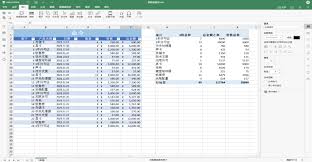
选中数据区域
找到你要分析的数据所在单元格范围。点击左上角第一个单元格,然后按住鼠标左键拖动,直到选中所有相关数据。
点击“数据”菜单
在numbers窗口上方的菜单栏里,找到“数据”选项并点击。
选择“数据透视表”
在下拉菜单中,你会看到“数据透视表”选项,果断点击它。
定制数据透视表
这时会弹出一个新窗口,这里是定制数据透视表的关键地方。
- 选择字段:窗口左边是原始数据的字段列表。把你想用来进行分类汇总的字段,比如“产品名称”,拖到“行”区域;把要汇总的数据字段,像“销售额”,拖到“值”区域。你还可以根据需要,把“日期”拖到“列”区域等。
- 汇总方式:在“值”区域,你能看到默认的汇总方式,比如求和。如果想换成其他方式,像平均值、计数等,点击旁边的小箭头就能切换。
查看数据透视表
设置好后,点击“确定”按钮,numbers就会快速为你生成数据透视表啦!它会按照你设定的方式,清晰地呈现数据汇总结果。比如按产品名称分类,展示每个产品的销售额总和等,让数据一目了然。
通过这样简单的几步,你就能轻松在numbers表格里创建出实用的数据透视表,快速挖掘数据背后的信息,是不是超方便?赶紧试试吧!