如何在word里批量给红色字体加括号(如何在word里加横线)
时间:2025-08-13 来源:网络 作者:来源网络
在处理 word 文档时,有时会遇到需要给特定颜色字体添加括号的情况,特别是红色字体。今天就来分享一种简单有效的方法,让你能快速批量完成这项任务。
准备工作
首先确保你的 word 文档中红色字体已经正确识别且选择。如果不确定如何选中红色字体,可以通过“查找和替换”功能中的格式选项来定位。点击“开始”选项卡,找到“替换”按钮,在弹出的对话框中,点击“更多”按钮展开选项,然后点击“格式”,选择“字体”,在字体设置中选择红色,这样就能快速选中文档中的所有红色字体。
使用自动更正功能
1. 选中所有红色字体后,按下“ctrl + h”组合键打开“查找和替换”对话框。
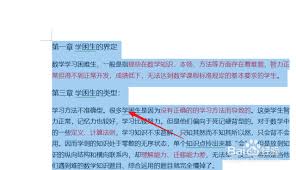
2. 在“查找内容”框中保持为空,在“替换为”框中输入你想要的内容,比如“(^&)”,这里的“^&”代表原来选中的红色字体内容。
3. 点击“更多”按钮,然后点击“格式”,选择“带圈字符”。在“带圈字符”对话框中,选择你想要的括号样式,如圆括号等,然后点击“确定”。此时“替换为”框中会显示完整的带有括号样式的内容。
4. 点击“全部替换”按钮,word 会自动将所有选中的红色字体批量添加括号。
检查与调整
完成替换后,仔细检查文档,确保所有红色字体都已正确添加括号,并且格式符合你的要求。如果有个别遗漏或不符合预期的地方,手动进行调整即可。
通过以上方法,就能轻松地将 word 中的红色字体批量加上括号,大大提高文档处理效率。无论是处理论文、报告还是其他文档,这个技巧都能派上用场,让你的文档更加规范和易读。赶快试试吧!