word文档怎么添加背景(word文档怎么把横向排版变成纵向)
时间:2025-07-31 来源:网络 作者:来源网络
在日常使用word文档时,为其添加背景可以让文档更具个性和特色。下面就为大家介绍几种在word文档中添加背景的方法。
一、使用纯色背景
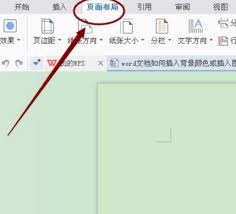
1. 打开word文档,点击“设计”选项卡。
2. 在“页面背景”组中,点击“页面颜色”按钮。
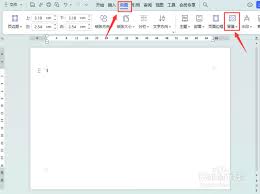
3. 在下拉菜单中,选择你喜欢的纯色,即可为文档添加纯色背景。
二、使用渐变背景
1. 同样点击“设计”选项卡,然后点击“页面颜色”按钮。
2. 在下拉菜单中,选择“渐变”。
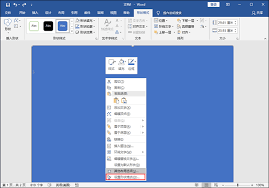
3. 这时会弹出“填充效果”对话框,在“渐变”选项卡中,可以选择渐变的颜色、样式、角度等,设置完成后点击“确定”即可。
三、使用图片背景
1. 点击“设计”选项卡,再点击“页面背景”组中的“页面颜色”按钮,选择“填充效果”。
2. 在“填充效果”对话框中,切换到“图片”选项卡。
3. 点击“选择图片”按钮,从电脑中选择你想要作为背景的图片,然后调整图片的亮度、对比度等参数,满意后点击“确定”。
四、调整背景效果
添加背景后,还可以进一步调整效果。比如在“设计”选项卡的“页面背景”组中,点击“效果”按钮,可以设置背景的透明度、模糊度等,让背景看起来更加自然美观。
五、注意事项
1. 添加背景时要注意选择合适的颜色或图片,避免过于花哨影响文档内容的阅读。
2. 如果文档需要打印,背景颜色不宜过深,以免影响打印效果。
3. 有些情况下,添加背景可能会与文档中的文字排版产生冲突,需要适当调整文字的格式和位置,以确保文档整体的美观和易读性。
通过以上方法,你可以轻松为word文档添加各种背景,让你的文档在众多文件中脱颖而出。快来试试吧,让你的word文档更具魅力!