希沃白板5如何添加元素周期表元素(希沃白板5如何添加ai)
时间:2025-07-30 来源:网络 作者:来源网络
在教学过程中,希沃白板5为我们提供了丰富多样的教学工具,能极大地提升教学效果。其中,添加元素周期表中的元素也是一项实用技能,下面就来详细介绍。
一、打开希沃白板5软件
首先,确保你的电脑已安装希沃白板5,然后双击桌面上的软件图标,进入软件主界面。
二、创建新课件
点击软件界面左上角的“新建课件”按钮,选择合适的模板或创建空白课件,进入课件编辑页面。
三、插入元素周期表
1. 在菜单栏中找到“插入”选项,点击展开。
2. 在下拉菜单中,找到“学科工具”。
3. 在学科工具列表里,找到“化学”分类,里面通常会有元素周期表的选项,点击它,即可在课件页面插入一个基本的元素周期表。
四、添加单个元素
1. 如果想要在页面中单独添加某个元素,比如氢元素。
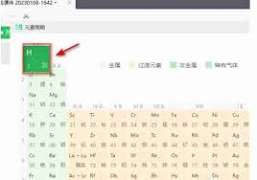
2. 在插入的元素周期表中找到氢元素对应的位置。
3. 长按鼠标左键点击氢元素符号所在的单元格,然后将其拖动到你想要放置的位置,如课件的空白区域,即可单独添加该元素。
五、调整元素属性
1. 选中添加的元素后,会出现一个浮动的工具栏。
2. 在工具栏中,可以调整元素的大小、颜色、字体等属性。例如,你可以将氢元素的符号颜色改为红色,使其更加醒目。
六、添加元素相关信息
1. 对于添加的元素,还可以为其添加详细信息。
2. 在选中元素后,点击右键,选择“编辑文本”。
3. 在弹出的文本框中输入该元素的相关知识,如原子序数、相对原子质量、元素用途等,帮助学生更好地了解元素。
通过以上步骤,就能在希沃白板5中轻松添加元素周期表中的元素,并对其进行灵活调整和信息补充,让化学教学更加生动、直观,帮助学生更好地理解和掌握化学知识。无论是展示元素的基本特征,还是讲解元素之间的关系,希沃白板5都能成为你教学的得力助手。