procreate怎么选区移动(procreate下载)
时间:2025-07-23 来源:网络 作者:来源网络
在procreate绘画中,选区移动是一项非常实用的操作,能极大地提升绘画效率和创作灵活性。下面就来详细介绍如何在procreate中进行选区移动。
一、创建选区
首先要明确选区的创建方法。可以使用套索工具,通过点击并拖动手指围绕想要选择的区域绘制不规则选区;也可以利用矩形选框工具或椭圆选框工具创建规则选区,满足不同的选择需求。
二、选区移动操作
当成功创建选区后,就可以进行移动操作了。只需将手指放在选区内部,长按并拖动,就能轻松移动整个选区到画布的任何位置。这一操作在调整元素位置、组合画面等方面十分有用。
三、精确移动技巧
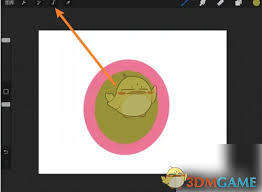
如果想要更精确地移动选区,可以利用procreate的参考线功能。通过开启参考线,将选区与参考线对齐,从而实现精准定位。另外,在移动选区时,还可以轻点画布空白处,调出变换工具,利用其中的x、y坐标值来微调选区的位置,确保移动的准确性。
四、选区移动的应用场景
在绘制插画时,可能需要将某个图案移动到合适的位置与其他元素组合;在设计图标时,选区移动能帮助我们调整局部细节的位置。无论是背景元素的排列,还是主体部分的布局优化,选区移动都能发挥重要作用。
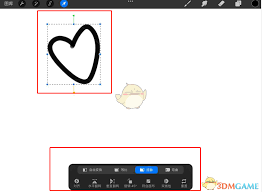
掌握procreate的选区移动技巧,能让你的绘画创作更加得心应手。通过灵活运用创建选区和移动选区的方法,结合精确移动的技巧,你可以随心所欲地调整画面元素,打造出更加精彩的作品。快去procreate中尝试一下选区移动的操作吧,开启你的创意无限之旅。