mac版火狐浏览器如何清理缓存文件(苹果电脑火狐浏览器安装后在哪里找)
在使用mac版火狐浏览器(mozilla firefox)的过程中,你是否遇到过网页加载变慢、响应迟缓的情况?这可能是因为浏览器缓存文件过多,占用了系统资源。别担心,本文将为你提供一份详细的教程,教你如何轻松清理火狐浏览器的缓存文件,让你的上网体验再次流畅如新!
一、打开火狐浏览器
首先,确保你的mac上已经安装了火狐浏览器。如果还没有安装,可以前往火狐官网下载安装包进行安装。安装完成后,双击打开火狐浏览器,进入主界面。
二、进入设置菜单
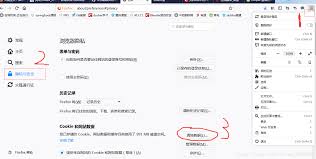
接下来,你需要进入火狐浏览器的设置菜单。在浏览器右上角,你会看到一个由三条横线组成的图标,这就是设置菜单的入口。点击这个图标,会弹出一个下拉菜单。
三、选择“隐私与安全”选项
在下拉菜单中,找到并点击“选项”或“首选项”(不同版本的火狐浏览器可能有所不同)。这将打开一个新的设置窗口。在窗口的左侧菜单中,选择“隐私与安全”选项。
四、清理缓存文件
现在,你已经来到了隐私与安全的设置页面。在这个页面中,你会看到一个名为“缓存的web内容”的部分。点击旁边的“清除数据”按钮(有些版本可能显示为“清除缓存”或类似的选项)。
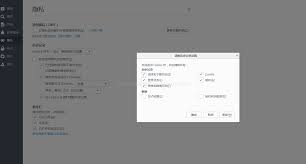
接下来,会弹出一个确认窗口,询问你是否确定要清除缓存数据。勾选“缓存的web内容”选项(可能还有其他数据类型供你选择,但如果你只想清理缓存,可以只勾选这一项)。最后,点击“清除”或“确定”按钮,等待清理完成。
五、重启浏览器
清理完成后,建议你重启火狐浏览器,以确保所有更改都已生效。重启后,你会发现网页加载速度明显提升,浏览体验更加流畅。
六、定期清理,保持浏览器性能
为了保持火狐浏览器的最佳性能,建议你定期清理缓存文件。你可以根据自己的使用习惯,设置每周、每月或每季度的清理计划。这样,你的浏览器就能始终保持高效运行,为你提供最佳的上网体验。
通过以上步骤,你已经成功清理了mac版火狐浏览器的缓存文件。现在,你可以享受更加流畅的网页浏览体验了!如果你还有其他关于火狐浏览器的使用问题或技巧分享,欢迎在评论区留言交流哦!