win10游戏时如何禁用输入法(win10游戏时怎么禁用输入法)
时间:2025-07-20 来源:网络 作者:来源网络
在玩游戏时,输入法突然捣乱是件很让人头疼的事。在win10系统下,有多种方法可以禁用游戏时的输入法。
一、通过任务栏输入法图标设置
1. 点击任务栏上的输入法图标。
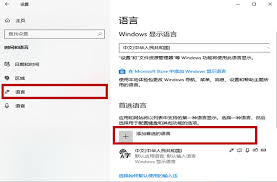
2. 在弹出的菜单中,选择“语言首选项”。
3. 进入语言设置页面后,找到当前使用的输入法,点击“选项”。
4. 在输入法设置中,找到“常规”选项卡,取消勾选“使用桌面语言栏(可用时)”。
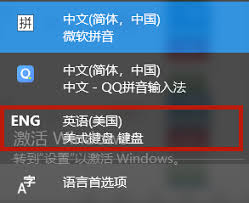
5. 关闭游戏时,切换到英文输入法。你可以通过快捷键(如ctrl + shift)在不同输入法之间切换,直到切换到英文输入法状态。
二、利用游戏模式
1. 按下windows键 + i,打开设置窗口,选择“游戏”。
2. 在游戏设置中,找到“游戏模式”并将其开启。
3. 开启游戏模式后,系统会自动优化游戏性能,其中包括自动禁用输入法等不必要的后台程序。
三、修改注册表
1. 按下windows键 + r,打开运行窗口,输入“regedit”并回车,打开注册表编辑器。
2. 在注册表中找到“hkey_current_user⁄control panel⁄input method”。
3. 在右侧窗口中,找到“showstatus”,将其数值数据改为“0”(原为“1”),这样可以隐藏输入法状态图标。
4. 找到“startpage”,将其数值数据改为你想要的起始页面,比如空白页,减少输入法干扰。
通过以上这些方法,能有效地在win10系统下禁用游戏时的输入法,让你在游戏中更加顺畅,不再被输入法问题所困扰,尽情享受游戏的乐趣。