如何使用Excel高级筛选(如何使用Excel表格的计算功能能获得粘度系数)
在处理大量数据时,excel的高级筛选功能堪称神器,能帮我们快速精准地提取所需信息。下面就来详细说说它的使用方法。
准备数据区域
首先得明确要筛选的数据范围。假设我们有一张销售数据表,包含日期、产品、销售额等列。确保数据区域没有合并单元格,且每列都有清晰的,比如a列是日期,b列是产品,c列是销售额等。
设定条件区域
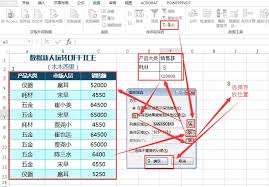
这是高级筛选的关键。比如我们想筛选出销售额大于5000的记录,就在数据区域外找个空白地方,如e1单元格输入“销售额”,e2单元格输入“>5000”。这里条件要和数据区域的严格对应。如果有多个条件,比如还要筛选出产品为“电脑”的,就在f1输入“产品”,f2输入“电脑”,条件之间默认是“与”的关系,即同时满足这些条件的记录才会被筛选出来。要是想满足其中一个条件就行,比如筛选销售额大于5000或者产品是“电脑”的,就把条件写在同一行,如e1输入“销售额”,e2输入“>5000”,f1输入“产品”,f2输入“电脑”。
执行高级筛选
点击“数据”选项卡,找到“高级”按钮。在弹出的“高级筛选”对话框中,“列表区域”自动选中了我们的数据范围,一般不用改。“条件区域”则选中刚才设置的条件所在区域。如果想把筛选结果复制到其他地方显示,选择“将筛选结果复制到其他位置”,然后指定复制的目标位置,比如g1单元格。最后点击“确定”,符合条件的数据就会快速筛选出来啦。
其他注意事项
高级筛选还能对筛选结果进行排序等操作。筛选出来后,可以按照销售额等字段进行降序排列,这样就能清晰看到销售额高的产品等信息。而且,条件区域可以随时修改,比如想再增加一个条件,直接在条件区域添加相应内容,再次执行高级筛选,就能得到更新后的结果。
excel高级筛选功能强大又实用,掌握了它,处理数据就能更加高效准确,无论是数据分析还是日常办公,都能让你的工作事半功倍。赶紧动手试试吧,相信你会爱上这个功能!