如何彻底关闭Win10更新系统功能(如何彻底关闭win10自动更新)
在使用win10系统时,自动更新有时会带来一些不便,比如占用系统资源、在不合适的时间进行更新导致电脑卡顿等。那么,如何彻底关闭win10更新系统功能呢?下面就为大家详细介绍。
方法一:通过服务禁用
1. 按下“win + r”组合键,打开“运行”窗口,输入“services.msc”并回车,打开“服务”窗口。
2. 在服务列表中找到“windows update”服务。
3. 右键点击该服务,选择“属性”。
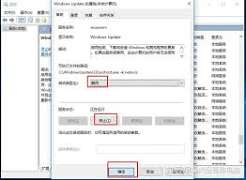
4. 在弹出的属性窗口中,将“启动类型”改为“禁用”。
5. 点击“确定”保存设置。这样,windows update服务就被禁用了,系统不会自动进行更新。
方法二:利用组策略编辑器
1. 按下“win + r”组合键,输入“gpedit.msc”并回车,打开“本地组策略编辑器”。
2. 在左侧依次展开“计算机配置”→“管理模板”→“windows组件”→“windows update”。
3. 在右侧找到“配置自动更新”策略,双击打开。
4. 选择“已禁用”选项,然后点击“确定”。
5. 接着找到“删除使用所有windows更新功能的访问权限”策略,同样双击打开并选择“已启用”,再点击“确定”。通过组策略编辑器,可以更精细地控制win10的更新功能。
方法三:修改注册表
1. 按下“win + r”组合键,输入“regedit”并回车,打开注册表编辑器。
2. 依次展开“hkey_local_machine⁄⁄software⁄⁄policies⁄⁄microsoft⁄⁄windows⁄⁄windowsupdate”。
3. 在右侧窗口中,找到或新建名为“disableosupgrade”的dword(32位)值,将其数值数据设置为“1”。
4. 再找到或新建名为“auoptions”的dword(32位)值,将其数值数据设置为“2”,表示禁用自动更新。
5. 设置完成后,关闭注册表编辑器。但修改注册表有一定风险,如果操作不当可能导致系统问题,需谨慎进行。
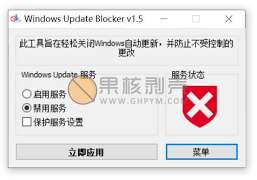
通过以上方法,你可以根据自己的需求选择合适的方式来彻底关闭win10更新系统功能,让系统按照你的意愿稳定运行。不过,需要注意的是,关闭更新后可能会使系统无法及时获取安全补丁,存在一定安全风险,建议在有网络安全保障的环境下操作。