电脑插入耳机后外放无声如何解决(电脑插上耳机后有外音怎么办)
在日常使用电脑时,我们常常会遇到这样的问题:当插入耳机后,电脑的外放就没有声音了。这不仅会影响我们正常的音频体验,还可能在某些紧急情况下带来不便。那么,遇到这种情况该如何解决呢?
检查耳机连接与设备设置
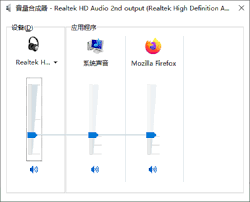
首先,要确保耳机已正确插入电脑的音频接口。有时候可能只是简单的接触不良问题,重新插拔耳机,确保插紧到位。同时,检查电脑音频设置中的播放设备选项。在任务栏的音量图标上右键单击,选择“声音设置”。进入声音设置窗口后,查看“输出”选项中,耳机是否被设为默认设备。如果不是,将其设为默认,然后播放音频,看外放是否恢复声音。
音频驱动更新
过时或损坏的音频驱动程序也可能导致这种情况。前往电脑制造商的官方网站,找到对应型号电脑的支持页面,下载最新的音频驱动程序。下载完成后,按照提示进行安装,安装完成后重启电脑,再检查插入耳机后外放是否恢复正常。
检查音频设备状态
打开设备管理器,展开“声音、视频和游戏控制器”选项。查看是否有黄色感叹号或其他异常标识的音频设备。如果有,右键单击该设备,选择“更新驱动程序”,或者卸载该设备后重新扫描检测硬件改动,让系统自动安装正确的驱动。
排查软件冲突
有些音频播放软件可能会与系统音频设置产生冲突。尝试关闭正在使用的音频播放软件,然后重新播放音频,看外放是否恢复。另外,近期安装的一些新软件也可能导致问题,卸载最近安装的软件,看问题是否解决。
系统还原
如果上述方法都没有效果,且在出现问题之前电脑系统有过更新或安装新软件等操作,那么可以考虑使用系统还原功能。将系统还原到问题出现之前的某个时间点,这样有可能修复音频设置被更改的问题,使插入耳机后外放恢复正常。
电脑插入耳机后外放无声虽然是个常见问题,但通过以上多维度的排查和解决方法,通常能够找到问题并恢复正常的音频使用体验。希望这些方法能帮助你轻松解决困扰,尽情享受电脑带来的音频乐趣。