钉钉怎么把人移出群聊(钉钉怎么把人移出组织)
时间:2025-06-04 来源:网络 作者:来源网络
在使用钉钉进行团队协作和沟通时,有时会需要将某些成员移出群聊。这一操作并不复杂,下面就为大家详细介绍如何在钉钉中实现将人移出群聊。
首先,打开手机端钉钉应用,进入你想要进行操作的群聊界面。在群聊界面的右上角,点击“···”图标,进入群设置页面。
进入群设置页面后,你会看到群成员列表。在列表中找到你想要移出群聊的成员,点击该成员的头像,进入成员详情页。
在成员详情页中,点击右上角的“更多”图标,会弹出一个操作菜单。在这个菜单中,你会看到“移出群聊”选项,点击它。
此时,系统会弹出确认提示框,询问你是否确定要将该成员移出群聊。确认无误后,点击“确定”按钮,该成员就会被成功移出群聊。
电脑端的操作方式略有不同。打开电脑版钉钉,进入相应群聊。点击群聊界面右上角的群设置图标,在群设置页面中找到“成员管理”选项。
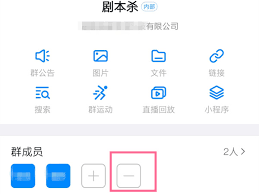
在成员管理页面中,找到要移出的成员,点击其名字旁边的“移除”按钮。同样,系统会弹出确认提示,确认后即可将成员移出群聊。
将成员移出群聊可能会影响到群内的沟通和协作,所以在操作之前,请确保你有充分的理由。同时,移出群聊的操作不可逆,一旦执行,该成员将无法再收到群消息,也不能参与群内的互动。
钉钉提供了便捷的移出群聊功能,无论是手机端还是电脑端,操作都相对简单。掌握这一功能,能让你更好地管理群聊成员,确保群内沟通的高效和顺畅。希望这篇指南能帮助你轻松应对在钉钉群聊管理中遇到的这一常见需求,让你的团队协作更加有序。