win10怎样清理DNS缓存(win10怎样清理电脑垃圾)
时间:2025-05-26 来源:网络 作者:来源网络
在使用win10系统时,有时会遇到网络连接异常等问题,清理dns缓存可能会帮助解决这些状况。那么,win10该如何清理dns缓存呢?
方法一:使用命令提示符
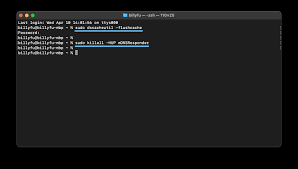
1. 按下“win+r”组合键,打开“运行”对话框,输入“cmd”并回车,打开命令提示符窗口。
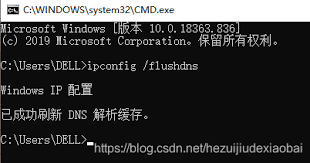
2. 在命令提示符窗口中,输入命令“ipconfig /flushdns”,然后按下回车键。此时系统会开始清理dns缓存,完成后会显示“已成功刷新dns解析缓存”的提示信息。
方法二:通过控制面板操作
1. 打开控制面板,选择“网络和 internet”选项。

2. 在“网络和 internet”页面中,点击“网络连接”。
3. 找到当前正在使用的网络连接,右键点击它,选择“属性”。
4. 在弹出的属性窗口中,找到“internet 协议版本 4 (tcp/ipv4)”,然后点击“属性”按钮。
5. 在“internet 协议版本 4 (tcp/ipv4)”属性窗口中,点击“高级”按钮。
6. 在“高级 tcp/ip 设置”窗口中,切换到“dns”选项卡。
7. 点击“删除”按钮,在弹出的确认提示框中点击“确定”,即可删除所有已有的dns服务器地址。
8. 最后点击“确定”保存设置,关闭所有窗口。这样dns缓存也会被清理。
清理dns缓存后,再次访问网站时,系统会重新获取最新的dns解析信息,有助于解决因dns缓存问题导致的网络异常情况。比如之前访问某些网站出现无法打开或打开缓慢的现象,清理dns缓存后可能就会恢复正常。在日常使用win10系统过程中,适时清理dns缓存,能让网络连接更加稳定流畅。